こんにちは、Mikaです。
「AIで動画を作ってみたいけど、難しいソフトは使えない…」
「画像を高画質化したいし、面白い加工もしたい。でもアプリを何個も入れるのは面倒…」
そんな悩みを解決するのが、今回ご紹介する「Funy AI(ファニーAI)」です。
Funy AIの正体は、AIビデオ生成、AI画像生成、そしてプロ並みのAI画像編集まで、あらゆるクリエイティブ作業をワンストップで完結できるオールインワンのAIプラットフォームです。
しかも、面倒なアカウント登録は不要。さらに、多くのAIツールが採用する「月額サブスクリプション」ではなく、「買い切り型」の料金プランを採用しているため、お財布にも優しいのが特徴です。
この記事では、Funy AIが誇る3つの核心的な機能と、その使い方をMikaが徹底的にレビューします!
目次:
- Funy AI(ファニーAI)とは?
- Funy AIの3つの核心機能
- 実践レビュー:実際に画像から動画を作ってみた!
- Funy AIの料金プラン:嬉しい「買い切り型」
- Funy AIレビュー:メリット・デメリット
- まとめ
Funy AI(ファニーAI)とは?
Funy AIは、動画・画像の生成から加工までを網羅した多機能ツールです。Webブラウザ版だけでなく、iOSとAndroidアプリ版も提供されており、デバイスを選ばずにクリエイティブな作品を作ることができます。

\ 無料お試し実施中 /
Funy AI公式サイトはこちら特に以下の3つの柱が、このツールの核となっています。
- AI動画生成: 画像やテキストから、動きのある動画を作り出す
- AI画像生成: ゼロからアートを生み出したり、既存の画像をスタイル変換する
- AI画像編集: 画質向上や不要なものの削除など、実用的なツール群
Funy AIの3つの核心機能
それでは、Funy AIが提供するメイン機能を詳しく見ていきましょう。
1. AI動画生成 🎥
Funy AIの最大の特徴は、強力な動画生成機能です。「画像から動画へ」と「テキストから動画へ」の両方に対応しており、独自の「Funy 2.2」モデルなどが利用可能です。

- 画像から動画へ:
- 静止画を1枚アップロードするだけで、AIが動きをつけます。
- 30+のエフェクトテンプレート: 今SNSで大流行中の「AIキス」「AIハグ」をはじめ、「AIトワーク」「AIダンス」など、30種類以上のテンプレートから選ぶだけで動画が完成します。
- カスタマイズ: 動画の長さは「6秒」「10秒」から選択可能。解像度は「512p」から最大「1080p」の高画質まで対応しています。
- テキストから動画へ:
- 文字で指示するだけでゼロから動画を生成します。
- アスペクト比と解像度: 「16:9」「9:16」「1:1」など6種類のアスペクト比に対応。解像度は「480p」から最大「1080p」の高画質も選択可能です。
2. AI画像生成 🎨
動画だけでなく、静止画の生成機能も非常に充実しています。
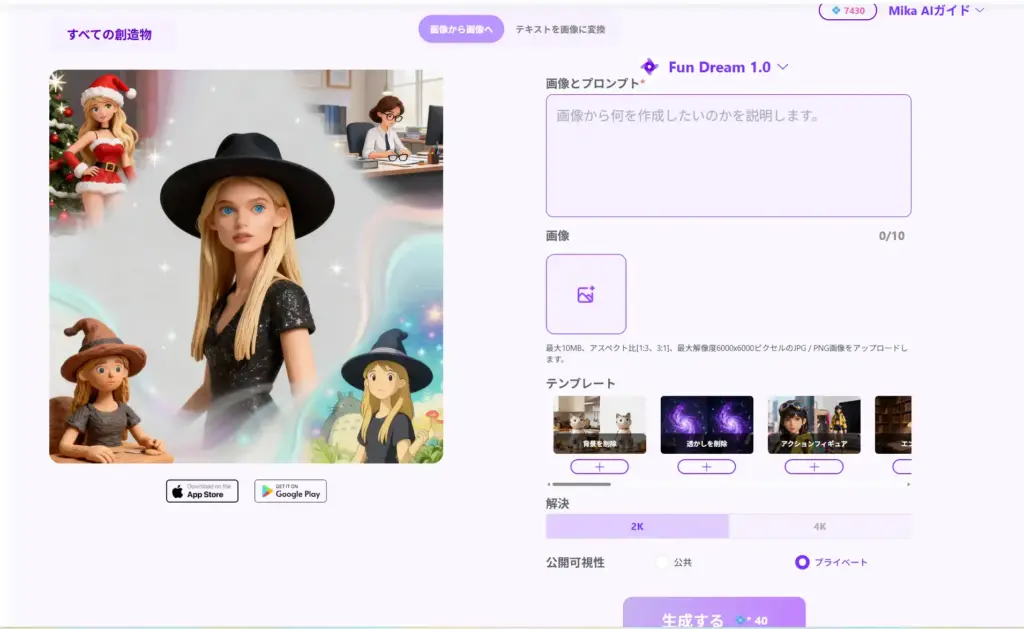
- 画像から画像へ:
- 元の写真をベースに、AIが新しいタッチの画像に描き直します。
- 10+のエフェクトテンプレート: 「AIピクセルフィルター」「AI年齢フィルター」「AIスタジオジブリ風」など、10種類以上のスタイルで雰囲気をガラリと変えることができます。
- テキストから画像へ:
- プロンプトを入力して、高品質なイラストや実写風の画像を生成します。
- アスペクト比と解像度: 「16:9」「1:1」「9:16」など8種類のアスペクト比に対応。解像度は「2K」や「4K」の超高画質も選択可能です。
3. AI画像編集ツール 🛠️
クリエイティブな生成だけでなく、日常の写真補正に役立つ「実用的なツール」も揃っています。これらもすべてAIが自動で行ってくれます。
- AI高画質化: 昔のガラケーで撮った写真や、ピンボケしてしまった失敗写真を、AIが推測してくっきりとした高解像度画像に修復します。
- AI画像アップスケーラー: 小さい画像を、画質を落とさずに大きく拡大します。印刷用などに便利です。
- 画像の鮮明化: ブレてしまった写真の輪郭をシャープにします。
- 透かし削除: 画像に入ってしまった不要な文字やロゴを自然に消去します。
実践レビュー:実際に画像から動画を作ってみた!
ここでは、特に人気の高い「画像から動画生成」の基本的な流れをご紹介します。
1. アクセス:Funy AI公式サイトまたはアプリを開きます。
2. ツール選択:メニューから「AIビデオ」>「画像からビデオへ」を選択します。
3. モデル選択:サイト上で「Funy 2.2」など、使用するAIモデルを選択します(今回は標準モデルを使用)。

4. 画像アップロード:動かしたい人物の写真をアップロードします。
5. プロンプト・テンプレート入力:今回は人気の「ダンス」テンプレートを選択。クリックすると自動的にプロンプトが入力されました。
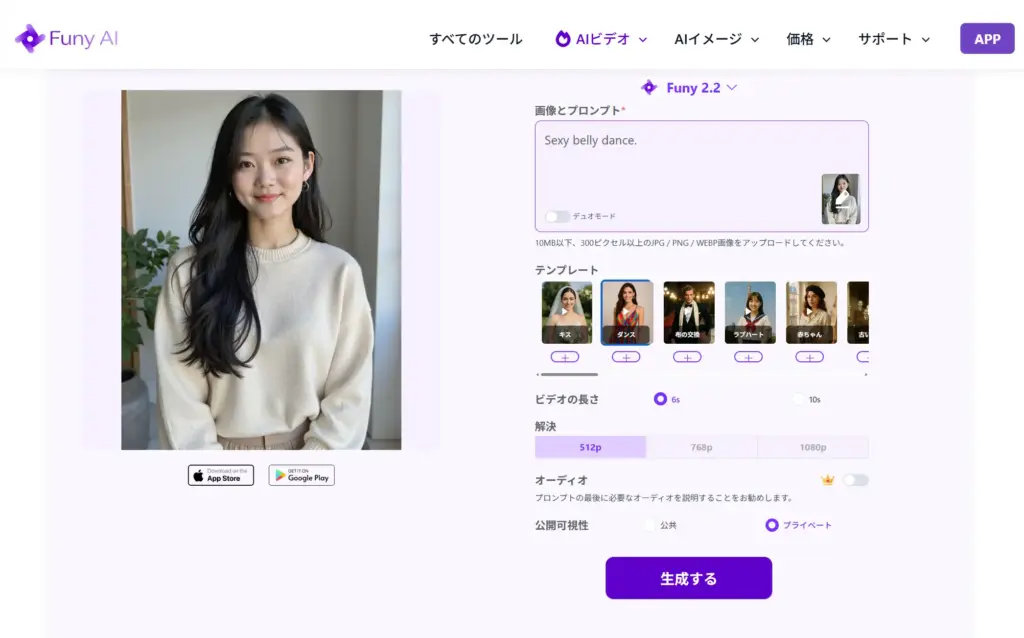
6. 詳細設定:
- ビデオの長さ: 「6s(6秒)」と「10s(10秒)」から選択可能。今回は6秒を選択。
- 解像度: 「512p」「768p」「1080p」から選択。高画質な「1080p」を選びました。
- オーディオ: 音楽をつけることも可能ですが、ポイント消費が3倍になるため、今回はオフ(デフォルト)のままにしました。
7. 生成:「処理」ボタンをクリック。約2分ほどで動画が完成しました!

結果とアドバイス:
6秒の動画だとダンスの動きが途中で終わってしまう印象でした。より自然で完全なダンスを楽しみたい場合は、少しポイントを使っても「10秒」を選択することをおすすめします。
Funy AIの料金プラン:嬉しい「買い切り型」 💰
多くのAIツールが月額サブスクリプション制を採用する中、Funy AIは「必要な分だけクレジットを購入する」買い切り型を採用しています。毎月の固定費を気にせず、使いたい時だけ支払うことができるので、サブスクリプション契約に抵抗がある方でも安心して利用できます。
基本料金体系(Web版参考)

| プラン | 価格 (一回払い) | クレジット数 | 特徴 |
|---|---|---|---|
| 無料 | $0 | 毎日付与 | 透かし(ロゴ)あり、機能制限あり |
| 標準 | $24.99 | 3,000 | 透かしなし、720p動画、7日間保存 |
| プレミアム | $79.99 | 20,000 | コスパ良、1080p動画、30日間保存、高速生成 |
| デラックス | $149.99 | 60,000 | 1クレジット単価最安、60日間保存、超高速 |
※価格はキャンペーン等により変動する場合があります。最新情報は公式サイトをご確認ください。
※アプリ版はApp Store/Google Playの決済に準じます。
ここがすごい!
- 自動更新なし: 「解約し忘れて課金され続けた…」という心配がありません。
- 有効期限なし: 購入したクレジットは無期限(※プラン詳細要確認)で使えるため、たまにしか使わない人でも無駄がありません。
Funy AIレビュー:メリット・デメリット
ユーザーの評判や実際に使ってみて感じた「良い点」「気になる点」をまとめました。
| メリット🟢 | デメリット🔴 |
|---|---|
| 登録不要で試せる: サイトにアクセスしてすぐ使える手軽さ。 | 高度な編集は不可: プロ向け動画編集ソフトのような細かい調整はできない。 |
| 買い切りプラン: サブスク疲れのユーザーに優しい。 | 生成のばらつき: AI特有の「破綻(指が増えるなど)」が起きることがある。 |
| スマホ対応: アプリ版があり、スマホ内の写真を使える。 | 日本語翻訳: サイトの一部日本語が機械翻訳っぽく、少し不自然な箇所も。 |
| トレンド機能: キス動画やダンス動画など、流行りの機能が早い。 | 無料版の制限: 生成待ち時間がある。 |
まとめ:Funy AIはクリエイティブの「十徳ナイフ」
Funy AIは、動画生成、画像生成、そして画像編集と、クリエイティブに必要な機能がぎゅっと詰まった「十徳ナイフ」のようなツールです。
✅ こんな人におすすめ
- 流行りのAI動画(キス動画やダンス動画)を作ってみたい人
- 画像の画質を良くしたり、加工修正したい人
- 月額課金のサブスク契約をしたくない人
- スマホで手軽にAIコンテンツを作りたい人
まずは無料で、その多機能ぶりを体験してみてください。きっと、あなたのスマホの中の写真が、新しい形で生まれ変わるはずです!