こんにちは!Mikaです。
「A2Eで動画を作りたいけど、手持ちの画像の衣装や背景を変えたい…」
「画像生成AIで、もっと自由に、規制を気にせず編集したい…」
以前ご紹介した「画像から動画生成」や「ヘッドスワップ」で、A2Eの動画生成能力の高さはすでに体験済みの方も多いかもしれません。
でも実は、A2Eには動画を作るための「強力な画像編集ツール」が標準搭載されているのをご存知ですか?
それが今回ご紹介する「A2E 画像エディター(Image Editor)」です。
名前の通り、これは単に何もないところから絵を描くツールではなく、「手持ちの画像をベースに、AIが自由に再創作(リミックス)してくれる」魔法のようなツールです。しかも、A2Eならではの「Free & Uncensored(無料かつ無修正)」な生成能力はここでも健在です。
この記事では、動画制作の素材作りにも、単体の作品作りにも使えるこのツールの実力を、実際に猫の写真や女性の画像を使って検証したMikaが徹底レビューします!
目次
- A2E 画像エディターとは?(画像生成との違い)
- 【画像で解説】A2E 画像エディターの使い方
- 【連携技】作った画像をそのまま動画やアバターに!
- 徹底検証:A2E vs Seedream どっちのモデルがいい?
- 料金と消費クレジット
- メリット・デメリット(評判・レビューまとめ)
- まとめ
A2E 画像エディターとは?(画像生成との違い)
A2E 画像エディターは、AIビデオプラットフォーム「A2E.ai」に統合された画像編集機能です。
「テキストから画像を生成」するツールとは少し違い、「画像をアップロードして、それを元に新しい画像を生成(Image to Image)」することに特化しています。
- 1枚または2枚の画像をアップロード
- プロンプト(指示文)で変更したい内容を入力
- AIが元の画像の構図や雰囲気を活かしつつ、新しい画像を生成
「このキャラクターの服を変えたい」「背景をクリスマス風にしたい」といった要望を、簡単な指示だけで叶えてくれます。もちろん、日本語のプロンプトにも完全対応しています。
【画像で解説】A2E 画像エディターの使い方
使い方はとてもシンプルですが、いくつかポイントがあります。
ステップ1:ツール画面にアクセス
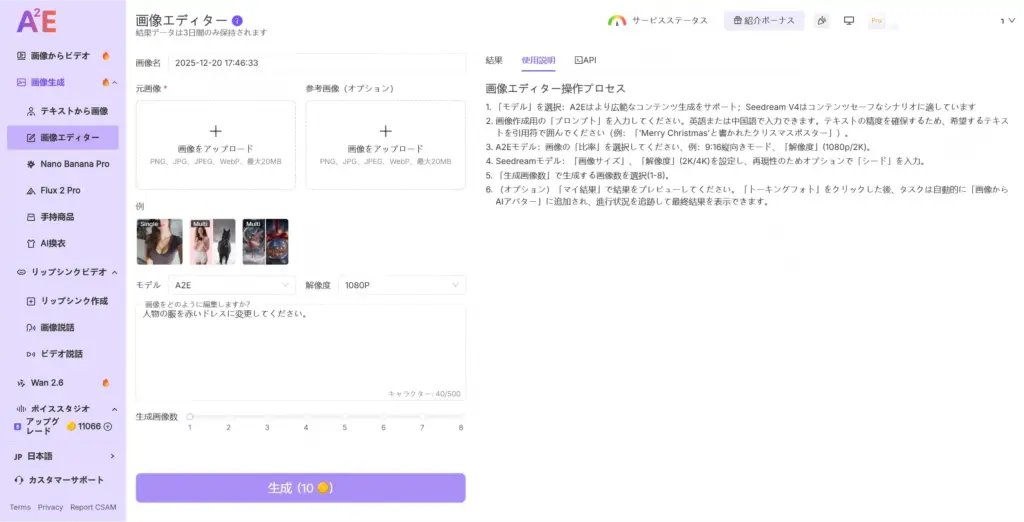
A2E公式サイトにログインし、メニューから「画像エディター」を選択します。
\ 無料お試し実施中 /
A2E 画像エディター公式サイトはこちらステップ2:元画像をアップロード(必須)
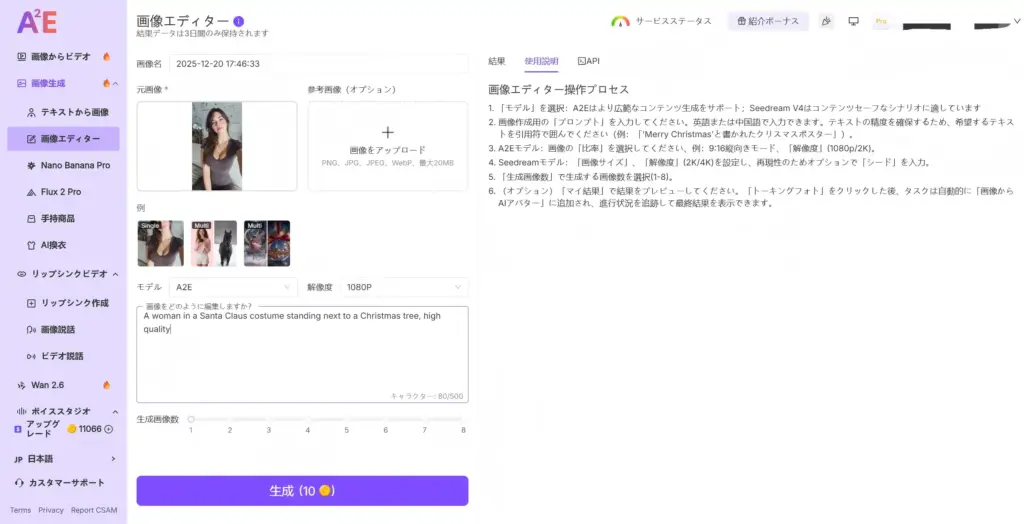
ここが一番重要です!画面にある「元画像」エリアに、ベースとなる画像をアップロードします。
- 元画像(必須): 編集したいメインの画像
- 参考画像(オプション): スタイルや要素を取り入れたい別の画像(例:猫の写真をアップロードして「この猫を抱かせて」と指示するなど)
ステップ3:モデルを選択
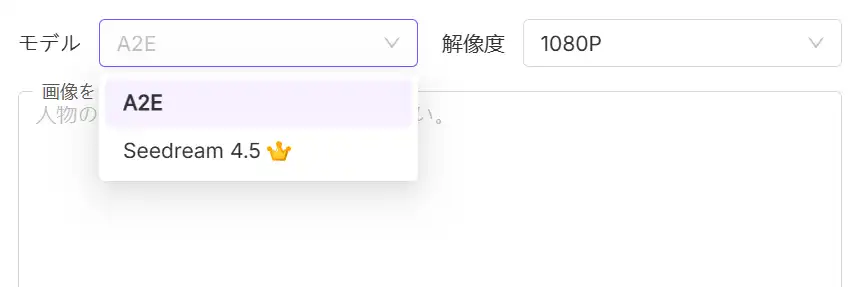
用途に合わせて「A2E」か「Seedream」を選びます。
ステップ4:プロンプトを入力
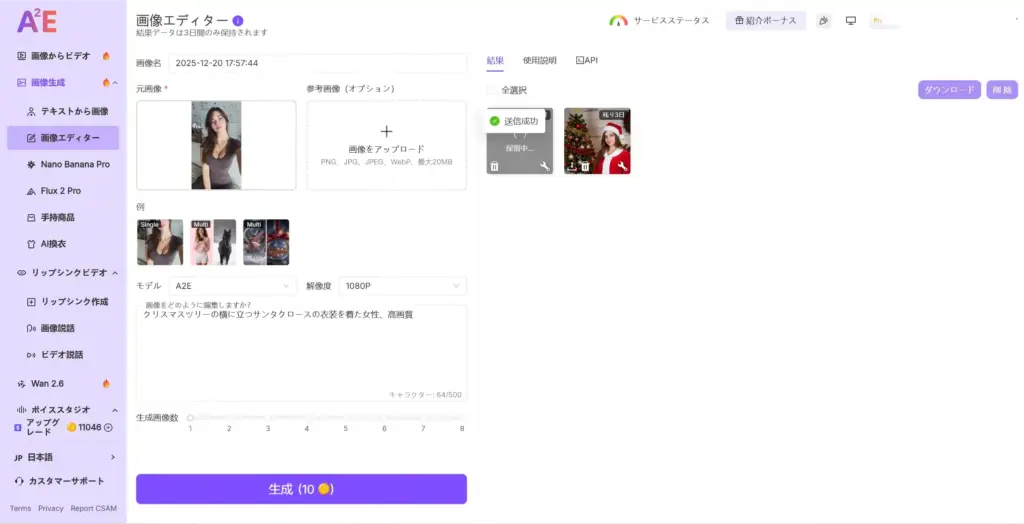
「画像のように編集しますか?」という欄に、指示を入力します。
公式説明には「英語または中国語」とありますが、筆者が検証したところ、日本語のプロンプトでも問題なく理解し、英語と同じクオリティで生成されました。
検証プロンプト:「クリスマスツリーの横に立つサンタクロースの衣装を着た女性、高画質」
→ 日本語入力でもバッチリ反映されました!
ステップ5:設定を調整
- 解像度: 1080P / 2K / 4K(Seedreamのみ)などを選択。
- 生成枚数: 一度に生成する枚数を1〜8枚でスライダー調整します。
- ※公式ガイドには「比率(Ratio)」の選択も記載されていますが、現在のバージョンでは画面上で見当たらない場合があります。今後のアップデートで追加されるかもしれません。
ステップ6:生成
「生成」ボタンを押すと開始します。数秒〜数十秒で、右側の結果エリアに新しい画像が誕生します。
【連携技】作った画像をそのまま動画やアバターに!
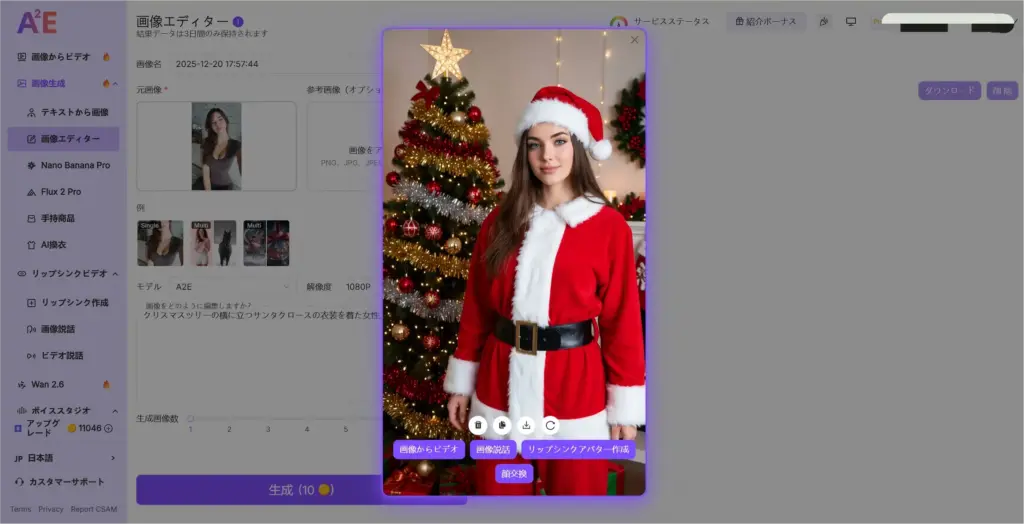
ここからがA2Eの真骨頂です。生成された画像の上にマウスを乗せると、いくつかのアイコンが表示され、他の機能へワンクリックで連携できます。

- 画像から動画生成(動画化) 🎥
「画像から動画生成」機能に送り、静止画を動画として動かすことができます。 - 口パク動画(喋らせる) 🗣️
人物の画像なら、これをクリックして音声をアップロードするだけで、口パク動画(リップシンク)が作れます。 - AIアバター(画像からAIアバター) 🤖
生成したキャラクターをデジタルヒューマンとして動かすこともできます。 - 顔交換(顔のすげ替え) 🔄
「顔交換」機能へ送り、顔だけを別の動画に入れ替えることも可能です。
この「素材作成から動画化までのエコシステム」こそが、A2Eを使う最大のメリットですね!
徹底検証:A2E vs Seedream どっちのモデルがいい?
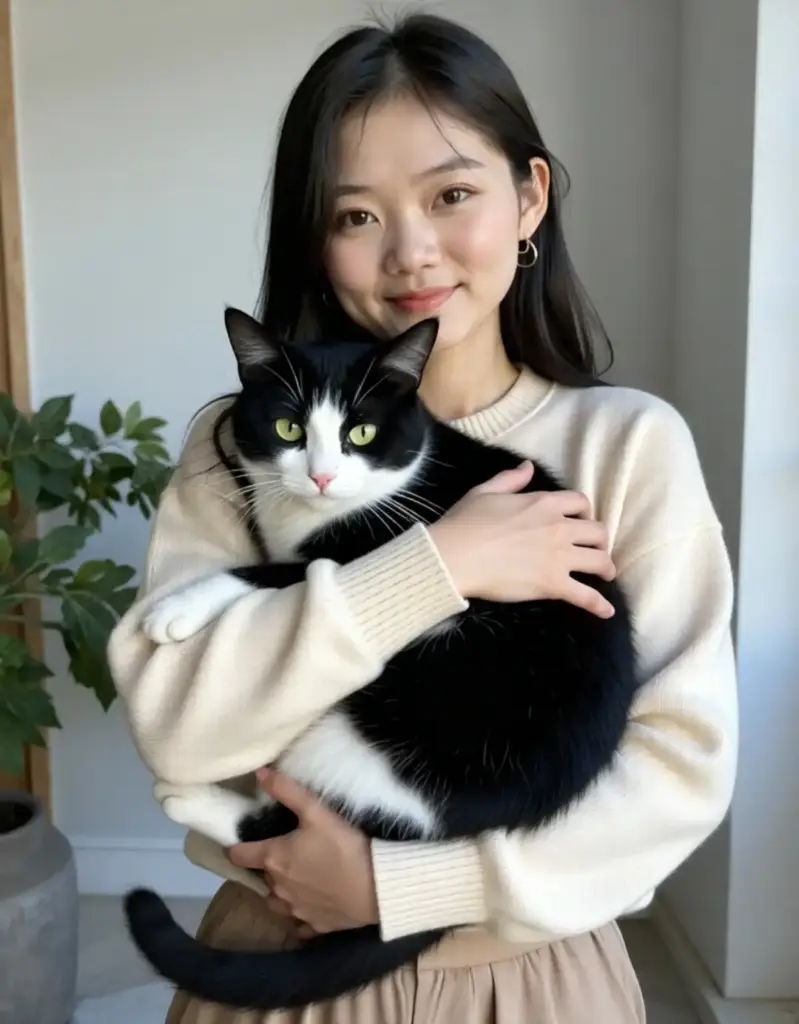
このツールの最大の特徴は、用途に合わせて「2つの生成モデル」を選べることです。筆者が実際に「女性の半身写真」と「飼い猫の写真」を使って、「女性が猫を抱いている画像」を生成させて比較してみました。
| モデル名 | 特徴 | 筆者の検証結果 | こんな時におすすめ |
|---|---|---|---|
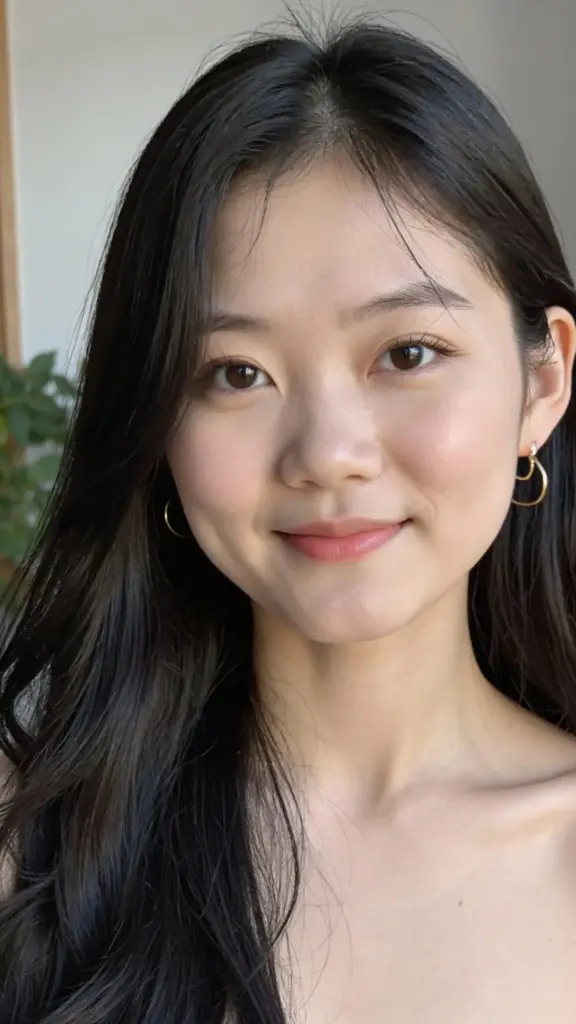
| A2E Model | 表現の自由度が高い(無修正) | 「服を脱ぐ」といった際どい指示でも、拒否されずに生成されました(もちろん悪用厳禁ですが、制限の少なさは驚異的です)。 | ・自由な表現を追求したい時 ・他のAIでブロックされる表現を試したい時 |
| Seedream V4 | 安全性とクオリティ重視 | 猫の毛並みや表情の再現度が圧倒的に高く、非常に繊細で綺麗な仕上がりでした。一方で、際どい指示を出すと画像がカットされたり生成が拒否されたりしました。 | ・SNSや広告などクオリティが最優先の時 ・元の被写体を忠実に再現したい時 |
例1:女性が猫を抱いている画像

例2:服を脱ぐ

結論:
- クオリティ重視なら「Seedream」
- 自由度重視なら「A2E」
と使い分けるのが正解です!
料金と消費クレジット
A2E 画像エディターの利用には、他の機能と同様にクレジットを消費します。
- 基本消費: 生成する枚数や解像度によって異なりますが、1回あたり数クレジット〜10クレジット程度です。
- 無料プラン: 毎日30クレジットがもらえるので、毎日数回なら完全無料で生成し続けられます。
「まずは無料で試して、気に入ったら有料プラン」という使い方ができるのは嬉しいポイントです。
メリット・デメリット(評判・レビューまとめ)
| メリット 👍 | デメリット 👎 |
|---|---|
| ① 無修正な表現が可能(A2Eモデル) | ① 画像アップロードが必須(テキストのみの生成ではない) |
| ② 日本語プロンプトに完全対応 | ② 一部の設定項目(比率など)がUIで見つけにくい場合がある |
| ③ 動画生成機能への連携が最強にスムーズ | ③ 生成速度が混雑時は少し遅くなることも |
Mikaの感想:
「画像生成」単体で見ると、Midjourneyなどの専用ツールに及ばない部分もあります。しかし、「自分の持っている画像をベースに、自由にイジれる」楽しさは格別です。特にSeedreamモデルの画質の良さと、A2Eモデルの自由度の高さは、使い分けることでクリエイティブの幅を大きく広げてくれますよ。
まとめ
A2E 画像エディターは、単なるオマケ機能ではありません。
- 自由度の高い「A2Eモデル」
- 高画質・高忠実な「Seedreamモデル」
この2つを使いこなし、さらにA2Eの強力な動画生成ツールと組み合わせることで、あなたのクリエイティブは無限に広がります。
「手持ちの画像をちょっとアレンジしたい」「動画用の素材を自分で作りたい」と思っている方は、ぜひ今日からA2Eで「画像編集の新しい扉」を開いてみてください!