
こんにちは、Mikaです!😊
「暗い場所で撮った動画がザラザラ(グレインノイズ)で台無し…」
「古いホームビデオ(VHS)の砂嵐を消してきれいにしたい」
「ソフトをインストールするのは面倒。今すぐブラウザで直したい!」
動画のノイズ問題、実はAIなら「ワンクリック」で解決できます。
しかし、ツール選びを間違えると、「ノイズは消えたけど、顔がプラスチックみたいにのっぺりした」「無料だと思ったら保存できなかった」といった失敗もしばしば。
そこでこの記事では、Webサイト(ブラウザ)・PCソフト・スマホアプリの全ジャンルから、最新のノイズ除去AIツール10選を厳選して比較・検証しました。
あなたの目的に合わせて、最適な「ノイズ消しゴム」を見つけてください!✨
💡 あわせて読みたい
ノイズ除去だけでなく、動画の解像度を上げて4K画質にしたい方はAI動画高画質化完全ガイドも合わせてご覧ください。
🧭 【3秒診断】あなたの動画に必要なツールは?
時間がない方のための、目的別・推奨ツール速見表です。
| あなたの目的 | 推奨ツール | 特徴 |
|---|---|---|
| 「インストール不要で今すぐ直したい」 | Media.io Pollo.ai Pippit | ブラウザ完結。 PC・スマホ問わずURLを開くだけ。 |
| 「画質最優先。プロ級に直したい」 | Topaz Video | 業界標準。 処理は重いが、仕上がりは世界最高峰。 |
| 「大量の動画をサクサク処理したい」 | UniFab | 高速処理。 Topazより速く、バランスが良い新定番。 |
| 「古いVHS・ビデオテープを救いたい」 | Topaz Aiarty | レストア特化。 砂嵐やインターレース縞を除去。 |
| 「自撮り動画をスマホで盛りたい」 | Wink | 人物特化。 肌をきれいにしながらノイズ除去。 |
| 「編集ついでに無料でやりたい」 | CapCut Filmora | コスパ最強。 基本機能だけで十分きれいになる。 |
目次
🌐 1. 【インストール不要】ブラウザで完結!動画ノイズ除去サイト3選
「会社のPCだからソフトを入れられない」「1本だけサクッと直したい」。
そんな方に最適なのが、Webブラウザ上で処理が完結するオンラインサイトです。
⚠️ 注意点:Webサイト型は動画をサーバーにアップロードします。社外秘の動画やプライベートな個人情報を含む動画は、セキュリティのためPCインストール型の使用を強くおすすめします。
① Pollo.ai
\ 無料お試し実施中 /
Pollo AI公式サイトはこちら- Topazのモデルがブラウザで使える(これは貴重!)。
- 画質(4K対応)やモードの選択肢が豊富。
- 無料で試せる。
- 音が出ないバグ?: 私の環境では、アップロードした動画の音声がダウンロード後に消えていました。
- 無料版は右上に透かし(ウォーターマーク)が入ります。
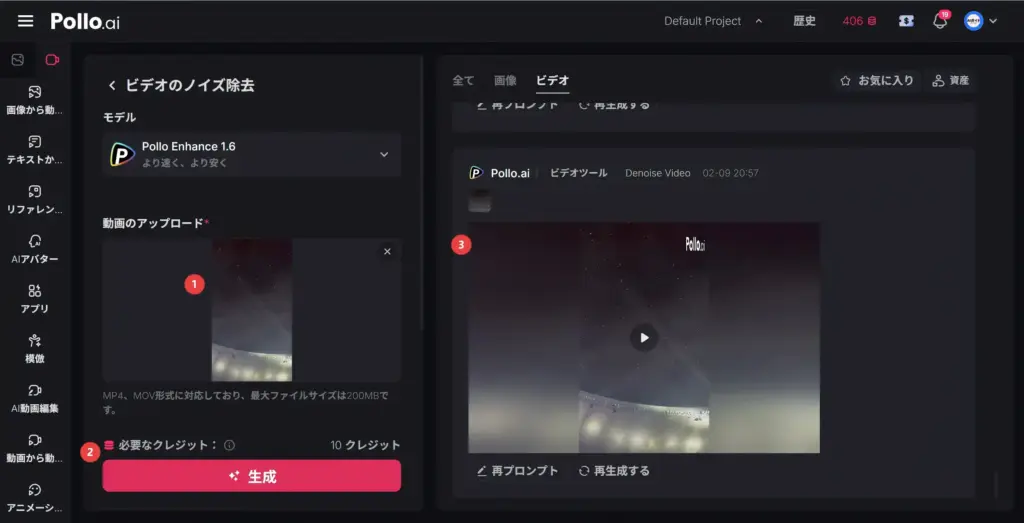
📝 実際の使い方(Mikaの検証ログ)
実際に私が試した手順を紹介します。Topazのモデルも選べるのが驚きでした。
1. アクセス&アップロード

公式サイトにアクセスし、動画をドラッグ&ドロップします。
2. モデル選択
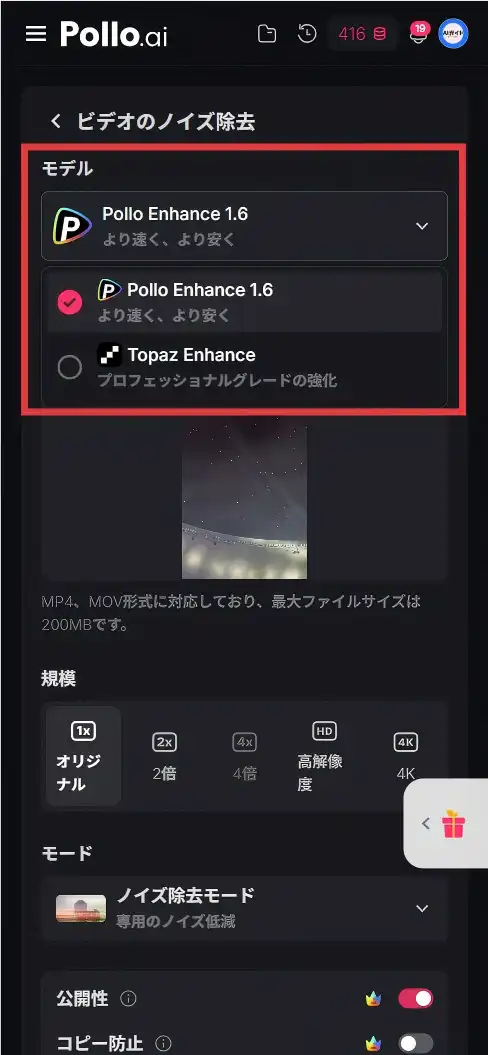
「Pollo Enhance」または「Topaz Enhance」が選べます。今回は標準のPollo Enhanceを選択しました。
3. 設定
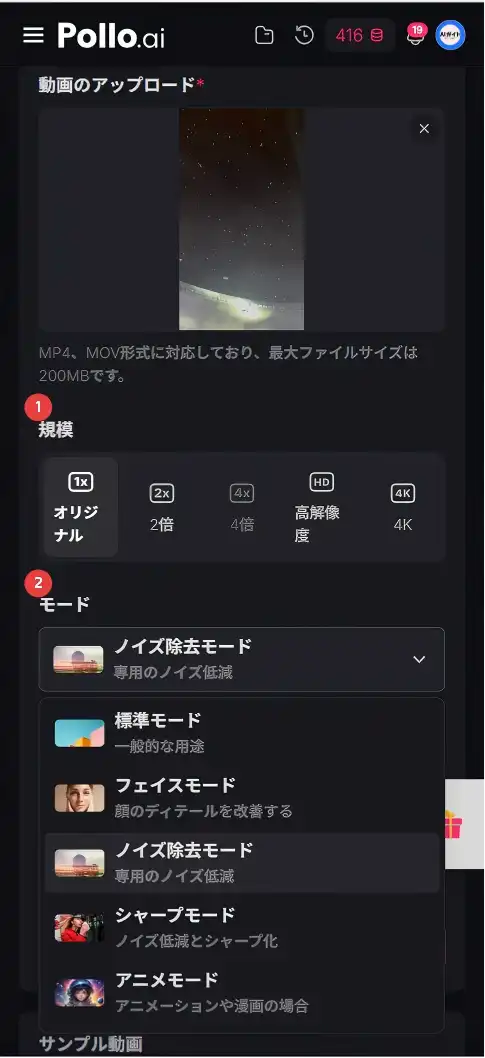
画質を「4K」、モードを「ノイズ除去モード」に設定。
4. 生成
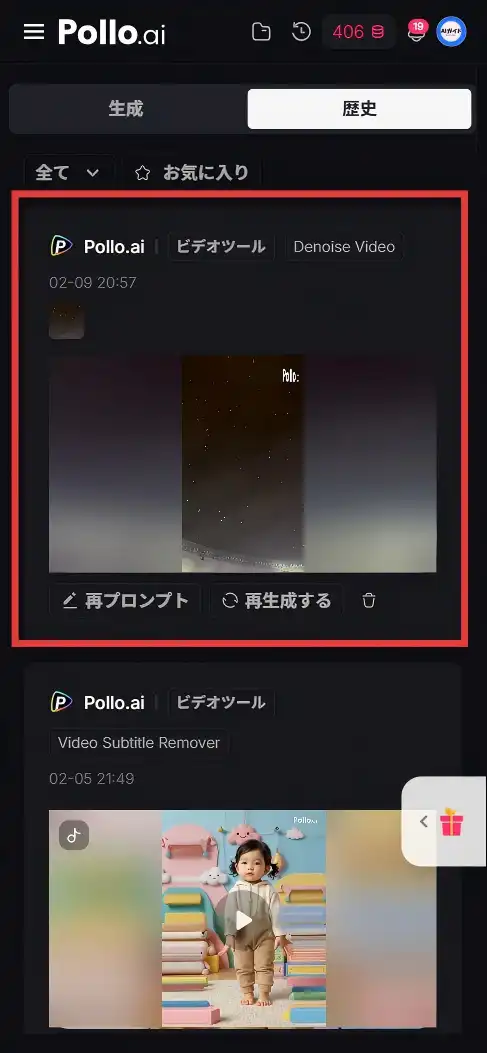
5秒の動画なら、数十秒待つだけで完成しました。
② Media.io
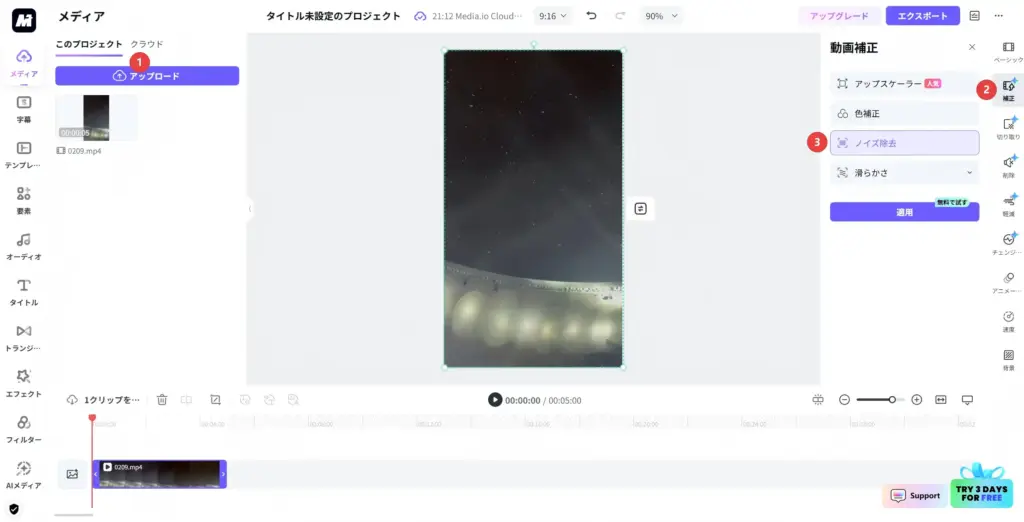
\ 無料お試し実施中 /
Media.io公式サイトはこちら動画編集ソフト「Filmora」で有名なWondershare社のオンライン版です。
最大の魅力は「手軽さと精度のバランス」。サイトに動画をドラッグ&ドロップするだけで、AIが自動的にノイズを検知して除去してくれます。
暗所ノイズ(ザラザラ)の除去が得意で、同時に画質を少しシャープにしてくれるのも嬉しいポイント。インストール不要でここまでできるのは感動です。
- 日本語完全対応、操作が直感的、サーバー処理なので低スペックPCでもOK。
- 無料版は透かし(ウォーターマーク)が入る場合がある。長時間の動画には向かない。
③ Pippit(ピピット)
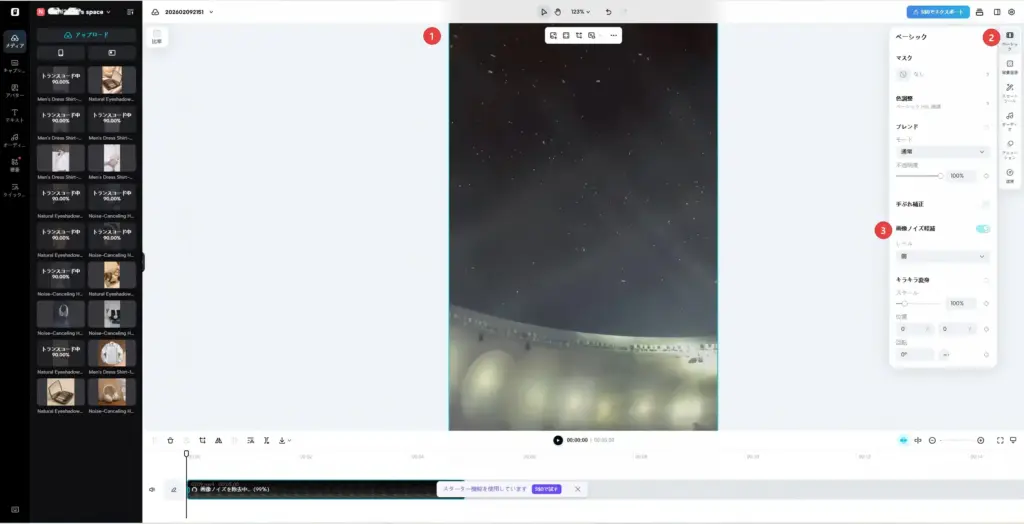
\ 無料お試し実施中 /
Pippit公式サイトはこちら「動画編集の知識ゼロでも大丈夫」がコンセプトのツール。
最大の特徴は、ノイズ除去と同時に「明るさ・コントラストの自動補正」も行ってくれる点です。
暗くてザラザラした動画も、これを通すだけで「明るくクリアな映像」に生まれ変わります。クレジットカード登録なしで試せるのも良心的。
- 操作が究極にシンプル(ワンクリック)。色補正も優秀。
- 細かいパラメータ調整はできない。
💻 2. 【プロ級品質】PC用・高性能ノイズ除去ソフト5選
「4K動画を扱いたい」「何時間ものアーカイブを処理したい」「絶対に画質を落としたくない」。
そんなガチ勢には、PCのGPUパワーを使うインストール型ソフト一択です。2026年の最新トレンドも含めて紹介します。
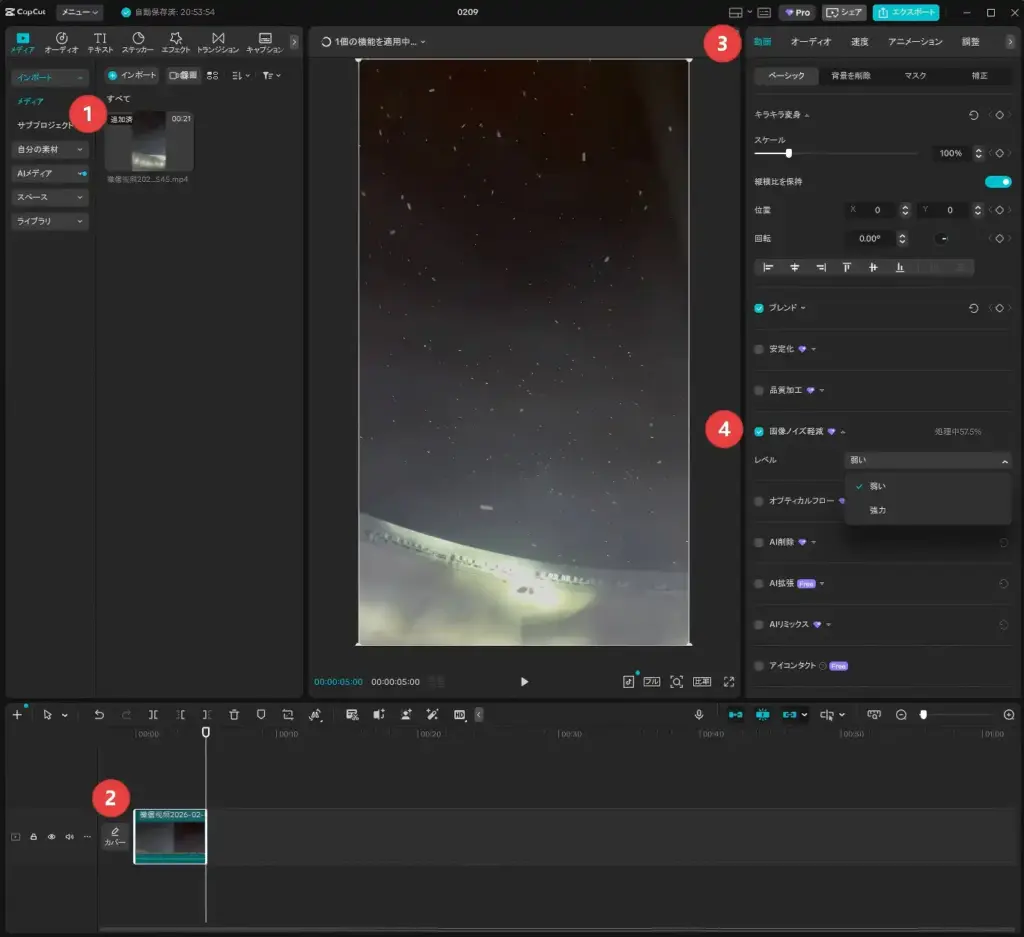
④ CapCut(PC版)
\ 無料お試し実施中 /
CapCut公式サイトはこちらご存知TikTok発の神ツール。PC版アプリの「画像補正」機能の中に「ノイズ除去」が含まれています。
専用ソフトほどの精密さはありませんが、「スマホで撮った動画をSNSに上げる前にちょっときれいにしたい」レベルならこれで十分。何より無料&編集フローの中で完結するのが最高です。
- 完全無料。編集ソフト一体型なのでワークフローがスムーズ。
- 細かい調整ができない(強・弱くらい)。強力なノイズには効果が薄い。
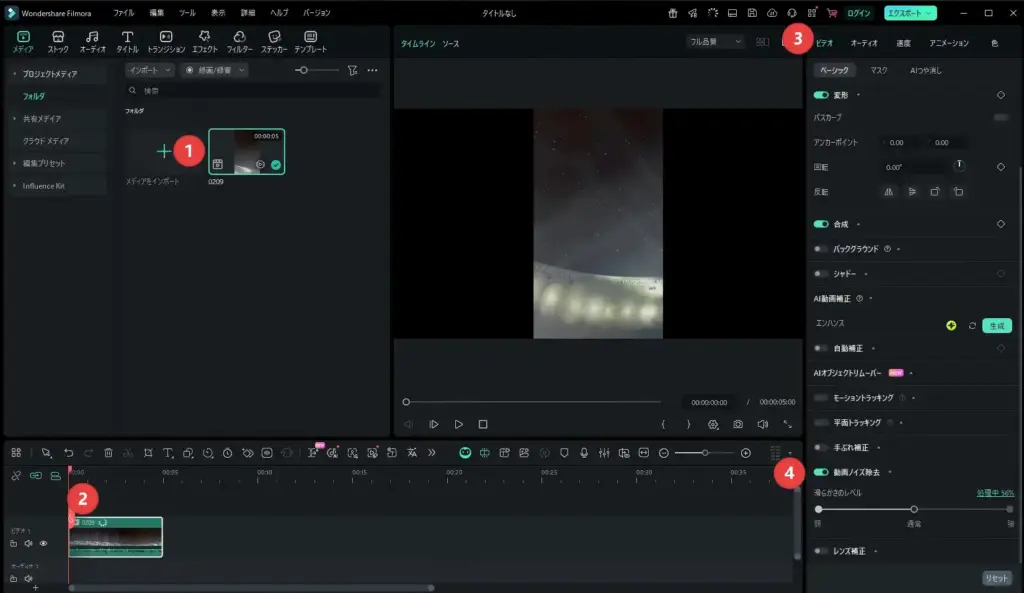
⑤ Filmora
\ 無料お試し実施中 /
Filmora公式サイトはこちらYouTubeクリエイターに大人気の編集ソフト。最新版には強力な「AI動画ノイズ除去」が搭載されています。
「弱・標準・強」の3段階から選ぶだけで、粒状感(グレインノイズ)をきれいに消し去ります。
編集ソフト一体型なので、カット編集やテロップ入れのついでにノイズ処理ができるのが最大の強みです。
- 編集作業の流れでそのまま使える。処理速度が速い。
- ノイズ除去特化ソフト(Topazなど)に比べると、極端に汚い映像の修復力は劣る。
⑥ Topaz Video
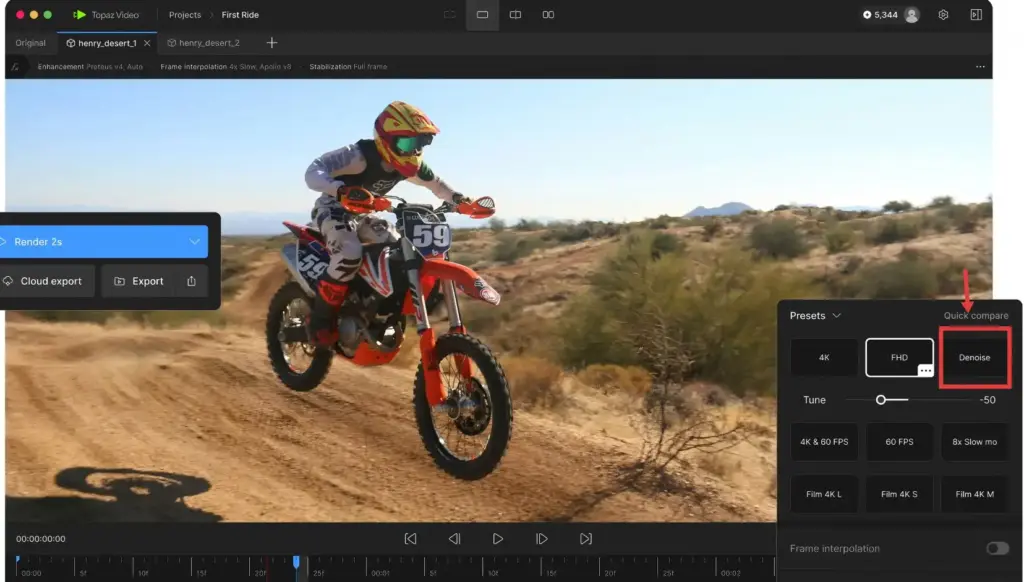
「とにかく一番きれいにしたいならこれ」。世界中のプロが愛用する業界標準ツールです。
特筆すべきは「Nyx(ノイズ除去特化)」モデルの性能。単にボカしてノイズを消すのではなく、AIが「ここは壁の模様、ここはノイズ」と理解して分離するため、ディテール(質感)を残したままノイズだけが消えます。
ただし、ハイスペックPC(NVIDIA RTX 3060以上推奨)が必須です。スペックが足りないと、1分の動画の処理に1時間かかることもザラにあります。
- 圧倒的な画質保持力。夜景や古い映画の修復で右に出るものなし。
- とにかく重い・遅い。高価。低スペックPCでは動作困難。
⑦ UniFab
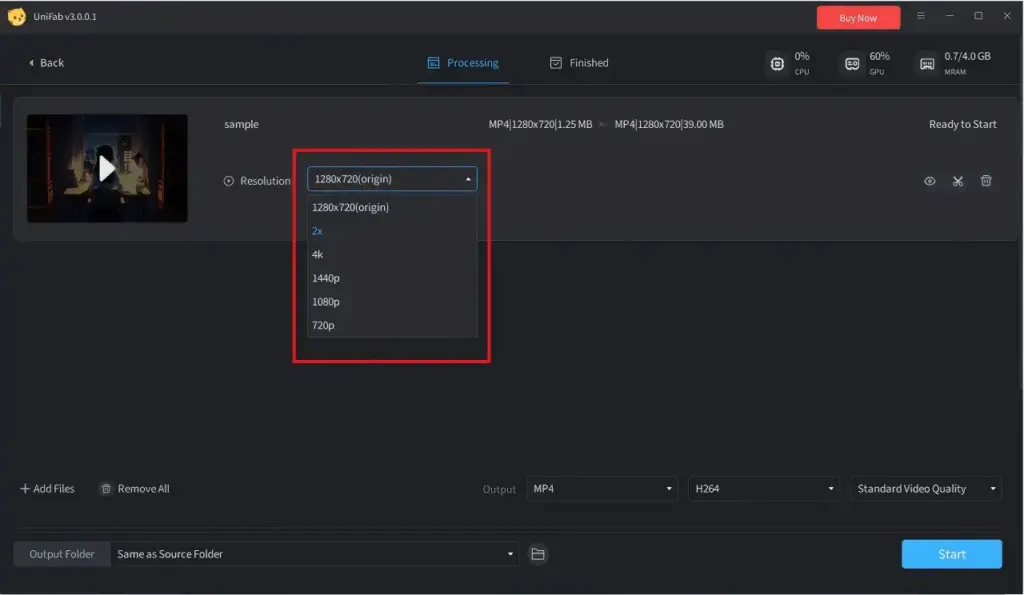
2025〜2026年にかけて評価を急上昇させている対抗馬です。
Topazの最大の弱点である「遅さ」を克服しており、独自のエンジンで非常に高速に処理できます。私の検証環境では、Topazの約3〜5倍の速度が出ました。
画質もTopazに肉薄しており、一般的な用途なら違いが分からないレベル。「Topazは高すぎるし重すぎる…」という方への最適解です。
- 爆速処理(バッチ処理に最適)。Topazより安価。一般スペックのPCでも動きやすい。
- Mac版の機能更新がWindows版より遅れがち。究極の画質ではTopazに一歩譲る。
⑧ Aiarty Video Enhancer(アイアーティ)
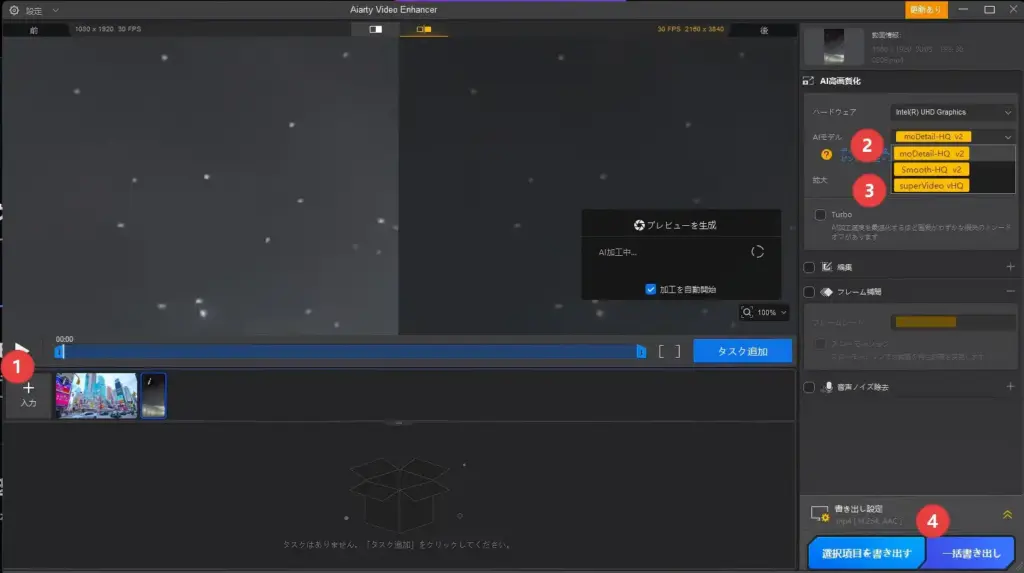
「生成AI」を本格搭載した次世代ツール。
ノイズでボロボロになり、何が映っているか分からないような低画質動画でも、AIが推測して「描き足す」ことで修復します。
「ノイズ除去」というより「作り直し」に近い感覚で、失われた情報を復元したい時に最強です。
- 崩壊した画質の復元力が高い。肌の質感などをリアルに再生成する。
- AIが「描き足す」ため、人の顔が別人っぽくなる(ハルシネーション)リスクがある。
📱 3. 【スマホ完結】動画ノイズ除去アプリ2選
PC不要。寝転がりながら動画をきれいにしたいならこのアプリ。
⑨ Wink

「Meitu」が開発した動画版BeautyPlusのようなアプリ。
人物動画の修復に関しては世界最強クラスです。暗い部屋で撮った自撮りのザラザラを消しつつ、AIが肌をツルツルに補正してくれます。
「画質を良くする」というより「盛れる動画にする」ためのノイズ除去ならこれ一択。
- 人物の肌補正とノイズ除去の相性が最高。スマホだけで完結。
- 風景や背景のディテールまでツルツルに磨いてしまう(油絵っぽくなる)ことがある。
⑩ PowerDirector(パワーディレクター)
PC版の性能をそのままスマホに持ってきたような本格派。
「ノイズ除去」だけでなく、強力な「手振れ補正(スタビライザー)」がセットで使えるのが強み。歩き撮りのガタガタ&
ザラザラ動画も、見違えるほど滑らかになります。
- 手振れ補正とノイズ除去の合わせ技が強力。機能が豊富。
- 画面が小さいスマホだと多機能すぎて操作が少し複雑。
📼 4. 【特集】VHS・古いビデオテープのノイズを除去するには?
実家の押し入れに眠っている「結婚式」や「運動会」のビデオテープは、デジタル化しても特有のノイズ(砂嵐、横縞、色滲み)が残ってしまいます。
これをきれいにできるのは、以下の2つのツールが最強です。
- Topaz Video AI (モデル: Dione)
- 理由: VHS特有の「インターレース(横縞のギザギザ)」を解除しながら高画質化する専用AIモデル「Dione」を搭載しています。アナログノイズの除去能力は圧倒的です。
- AVCLabs Video Enhancer AI
- 理由: Topaz同様、古い映像のレストアに強いです。顔認識機能があり、昔のぼやけた顔を現代のスマホ画質レベルまで復元してくれます。
💡 ヒント:VHSの修復は「Webサイト型」ツールでは限界があります。処理が複雑なため、必ずPCソフトを使ってください。
🎙️ 5. 【番外編】映像ではなく「音声ノイズ」を消したい場合
「映像はきれいだけど、風の音(ボボボ…)やエアコンの音(サー…)がうるさい」
そんな時は、映像用ツールではなく音声専用AIを使いましょう。
- LALAL.AI:
- Webブラウザで完結。ボーカルとBGMを分離したり、背景雑音だけを消すVoice Cleaner機能が強力。
- Adobe Podcast:
- 無料で使えるWebツール。安いマイクで録った音が、スタジオ録音のように変わります。
❓ 6. よくある質問(FAQ)
Q1:無料ツールと有料ツールの決定的な違いは?
A1:「制限」と「自然さ」です。
無料ツール(特にWeb版)は、「1分まで」「透かしが入る」といった制限がつきものです。また、無料AIはノイズを消すために画面全体を強くボカしてしまい、のっぺりとした画質になりがちです。有料ツール(Topazなど)は、ディテールを残したままノイズだけを消す能力に優れています。
Q2:ノイズ除去をすると画質が悪くなるって本当?
A2:設定次第ですが、リスクはあります。
ノイズ除去を強くかけすぎると、髪の毛や肌の質感などの細かいディテールまで消えてしまい、「油絵」のようになってしまう現象(Waxy effect)が起きます。これを防ぐには、AIモデルの強さを「Low」や「Medium」に抑えるか、Topazのような高級ツールの「Detail Recovery(ディテール復元)」機能を使うのがコツです。
📝 まとめ:2026年の賢い選び方
最後に、失敗しない選び方をまとめます。
- 「サイト(Web)」で選ぶなら
- 手軽さ重視 👉 Media.io
- アニメ系 👉 Pollo.ai
- 色補正も 👉 Pippit
- ※プライベート動画は上げないこと!
- 「PCソフト」で選ぶなら
- 予算度外視で最高画質 👉 Topaz Video AI
- 速さとコスパのバランス 👉 UniFab
- SNS用に無料で 👉 CapCut や Filmora
- 「VHS修復」なら
- 迷わずPCソフトの Topaz か AVCLabs を導入してください。
関連記事:

最近注目を集めている生成AIツールです。実写もいけますが、特にアニメやイラスト動画のノイズ除去・高画質化で素晴らしい結果を出します。
輪郭線(ライン)をくっきりさせつつ、平面的な塗り部分のノイズをきれいに潰してくれるので、古いアニメ動画のアップコンバートなどに最適です。