「画像に入っている文字だけをきれいに切り抜きたい…」
「漫画のセリフや、手書きのメッセージを別の画像に合成したい!」
これまでは、Photoshopなどのソフトを使って、文字の周りをちまちまと消していく作業が必要でした。特に「あ」や「o」のような文字の中にある空白部分(ループ)を透過するのは、本当に根気のいる作業ですよね。
でも、安心してください!今、AI搭載の画像文字切り抜きサイトを使えば、なんとワンクリックで文字だけを抽出して、背景を透明にすることができるんです。
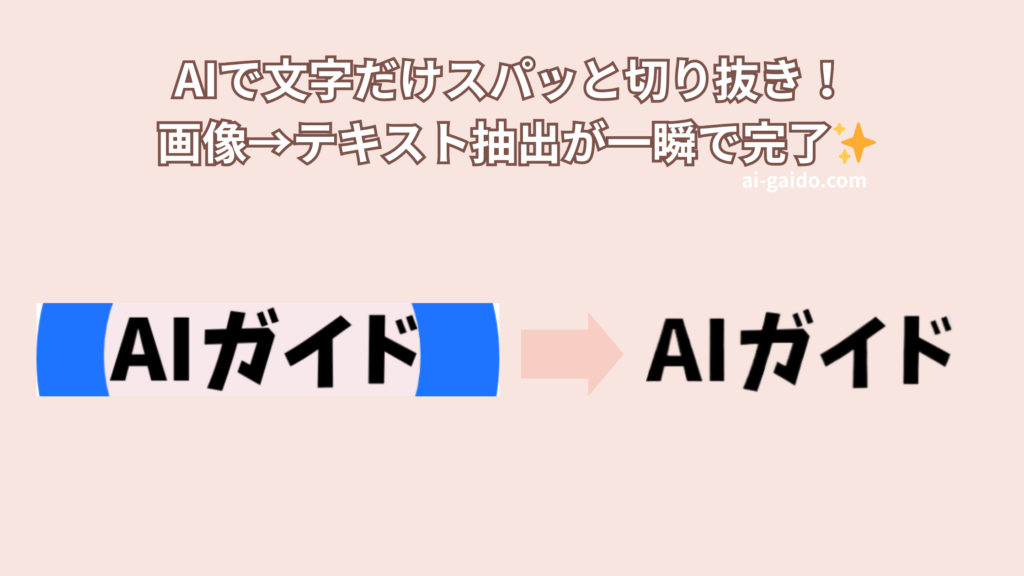
以前、一般的な背景透明化サイトやロゴ背景透過サイトもご紹介しましたが、今回はさらにニッチで便利な「文字の切り抜き」に特化したサイトを中心に、私が実際に試してよかった13選をご紹介します。
これを読めば、もう文字の切り抜き作業で時間を無駄にすることはありませんよ!
文字の切り抜きは特殊な事例ですが、一般的な写真の背景処理も含めたAI背景加工の包括的な知識についても解説していますので、あわせて参考にしてみてください。
目次
【実演】Fotorで画像から文字だけを切り抜いてみた
まずは、実際にどのくらい簡単に文字だけを切り抜けるのか、人気ツール「Fotor」を使ってお見せしますね。今回は、当サイトのブランド名「AIガイド」という文字が入った画像を使ってテストしてみました。
ステップ1:サイトにアクセス
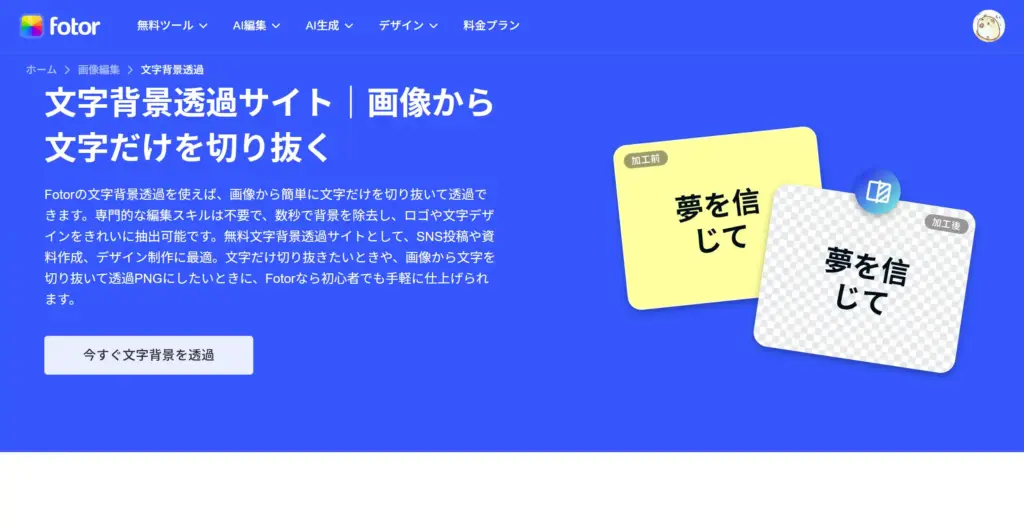
まず、Fotorの文字背景透過ページにアクセスし、「今すぐ文字背景を透過」をクリックします。
\ 無料お試し実施中 /
Fotor公式サイトはこちらステップ2:画像をアップロード
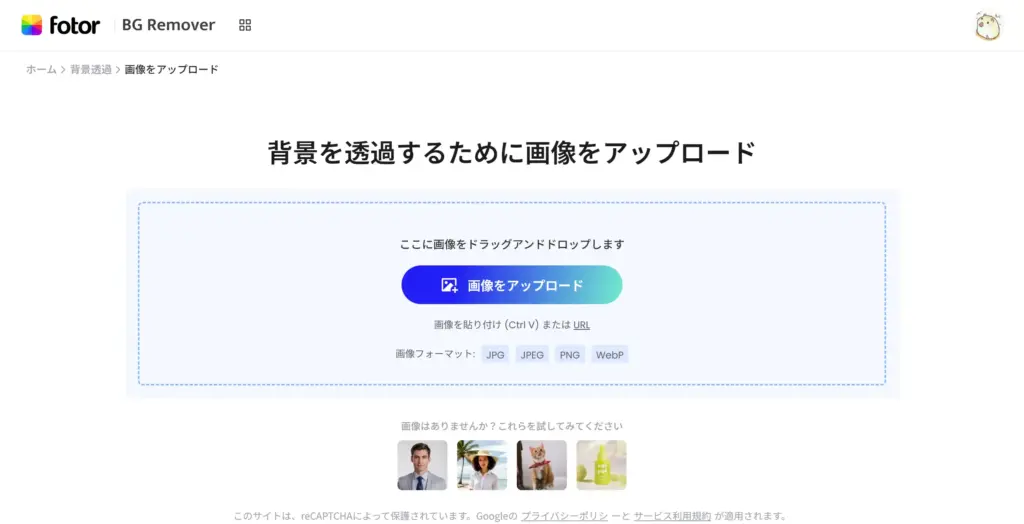
機能ページに移動したら、切り抜きたい文字画像をアップロードします。ドラッグ&ドロップで簡単にできますよ。
ステップ3:AIが自動識別
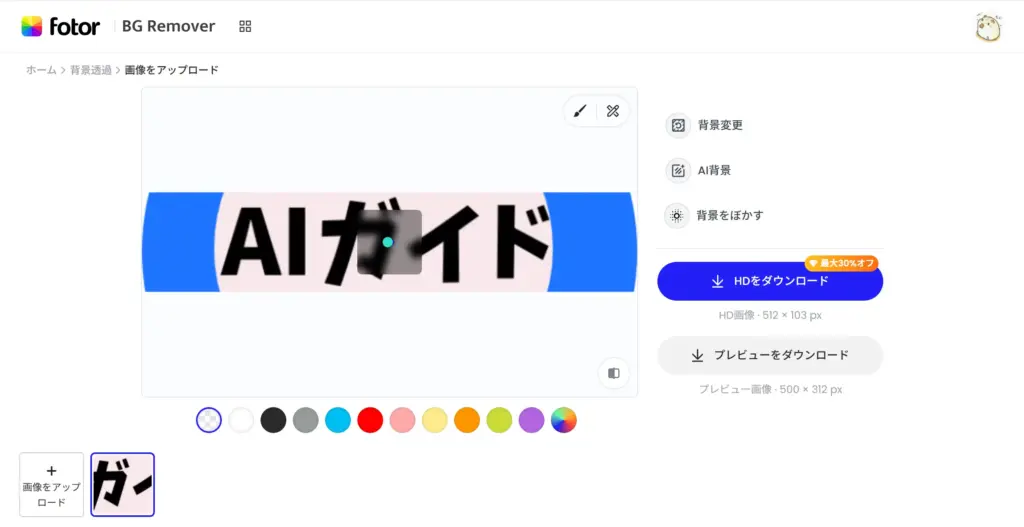
画像をアップロードすると、すぐにAIが解析を始めます。数秒待つだけで……
ステップ4:識別完了・ダウンロード
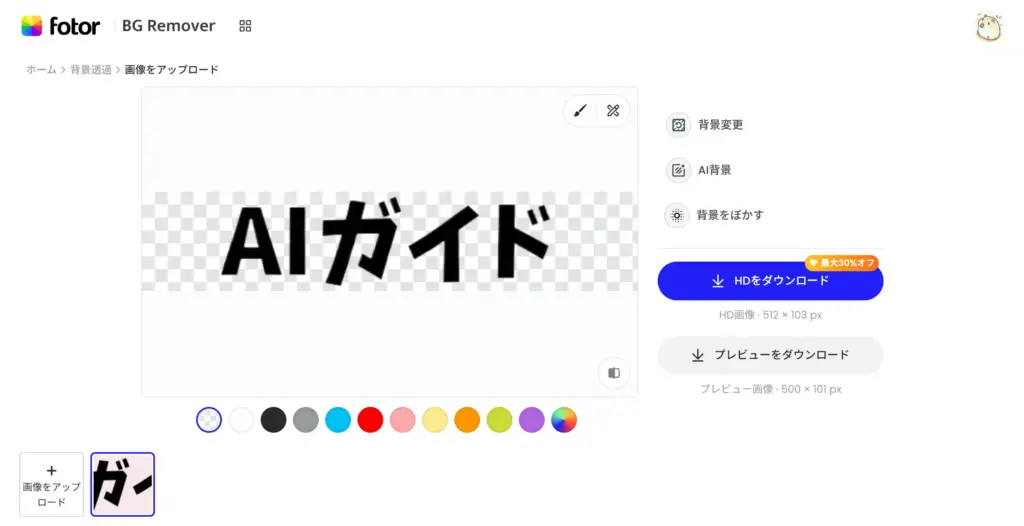
見てください!文字の周りの背景はもちろん、「ガ」の濁点や文字の中の細かい隙間まで、完璧に透過されています!
あとは「ダウンロード」ボタンを押せば、背景が透明になったPNG画像として保存できます。
たったこれだけのステップで、プロが切り抜いたような仕上がりになるんです。本当に魔法みたいですよね!
文字背景透過サイトの機能・料金比較表
| サイト名 | 特徴 | 料金 | 日本語 | おすすめ用途 |
|---|---|---|---|---|
| Fotor | 文字専用モードあり | 無料/有料 | ◯ | 一番おすすめ |
| OpenArt | 高精度AI抽出 | 無料枠あり | △ | クリエイティブ |
| Pixelcut | スマホに最適 | 無料/有料 | ◯ | SNS・モバイル |
| PicWish | 完全無料枠が優秀 | 無料/有料 | ◯ | とりあえず無料 |
| Insmind | テキスト特化 | 無料枠あり | △ | 細かい文字 |
| X-Design | デザイン向け | 無料試用 | △ | 素材作成 |
| Removal.ai | 定番の安定感 | 無料/有料 | ◯ | 書類・スキャン |
| PhotoRoom | 背景合成が楽しい | 無料/有料 | ◯ | インスタ・商品 |
| YouCam | 繊細な処理 | ポイント | ◯ | 曲線的な文字 |
| Cutout.pro | 一括処理対応 | クレジット | ◯ | 大量処理 |
| EzRemove | 超シンプル | 無料 | ◯ | 初心者 |
| Pixlr | 詳細編集可能 | 無料/有料 | ◯ | 微調整したい人 |
| ClipDrop | 最先端AI | 無料/有料 | △ | 難易度高い画像 |
画像文字切り抜きサイトおすすめ13選 {#list}
それでは、私が厳選したおすすめの画像文字切り抜きサイトを13個ご紹介します。それぞれの特徴や「Mikaのワンポイント」も参考にしてくださいね。
1. Fotor – 文字切り抜き専用モードが優秀
公式サイト: https://www.fotor.com/jp/features/text-background-remover/
Fotorは、画像編集ツールとして超有名ですが、実は「文字背景透過」専用の機能を持っています。一般的な背景削除ツールだと、文字の中の隙間が残ってしまうことがありますが、Fotorはこの専用モードのおかげで、複雑な漢字や筆記体でも驚くほどきれいに切り抜いてくれます。
特徴:
- 文字認識に特化したAIモデルを採用
- 編集機能が豊富で、切り抜いた後の加工も簡単
- 日本語サイトで使いやすい
料金:
- 無料(基本機能)
- Proプランあり
Mikaのワンポイント
「文字だけ切り抜き サイト」を探しているなら、まずはFotorを試すのが鉄板です!精度の高さに感動しますよ。
2. OpenArt – クリエイティブなAI抽出
公式サイト: https://openart.ai/ja/kinou/tekisutohua-xiang-karabei-jing-woxue-chu-suru
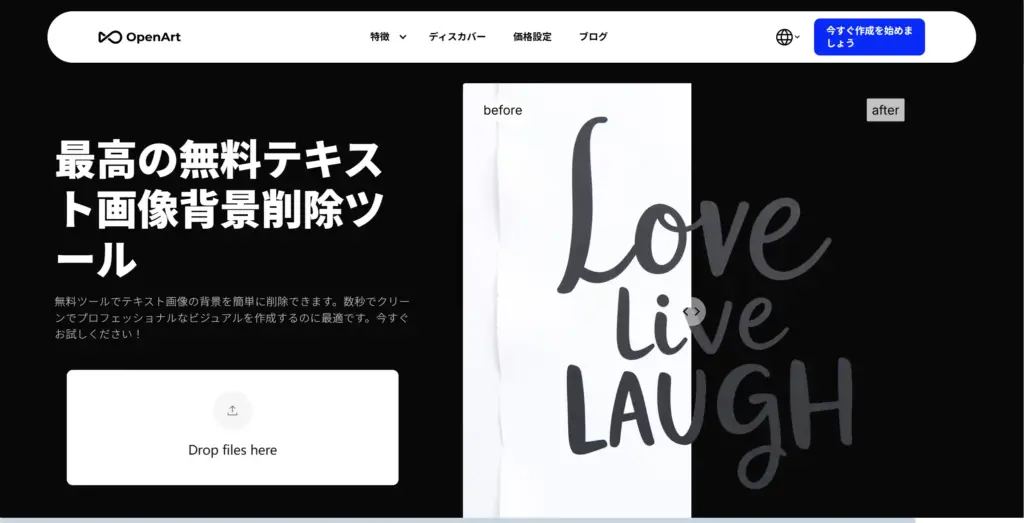
OpenArtは、AI画像生成で有名なプラットフォームですが、画像編集機能も充実しています。特にテキスト抽出機能は強力で、イラストや写真の中に溶け込んだ文字もしっかり認識してくれます。
特徴:
- 最新のAI技術で高精度な抽出
- クリエイター向けの機能が豊富
- 直感的なインターフェース
料金:
- 無料枠あり
- クレジット制
Mikaのワンポイント
生成AIに強いサイトだけあって、認識能力が非常に高いです。少し特殊なフォントでも認識してくれます。
3. Pixelcut – スマホでも使いやすい高精度ツール
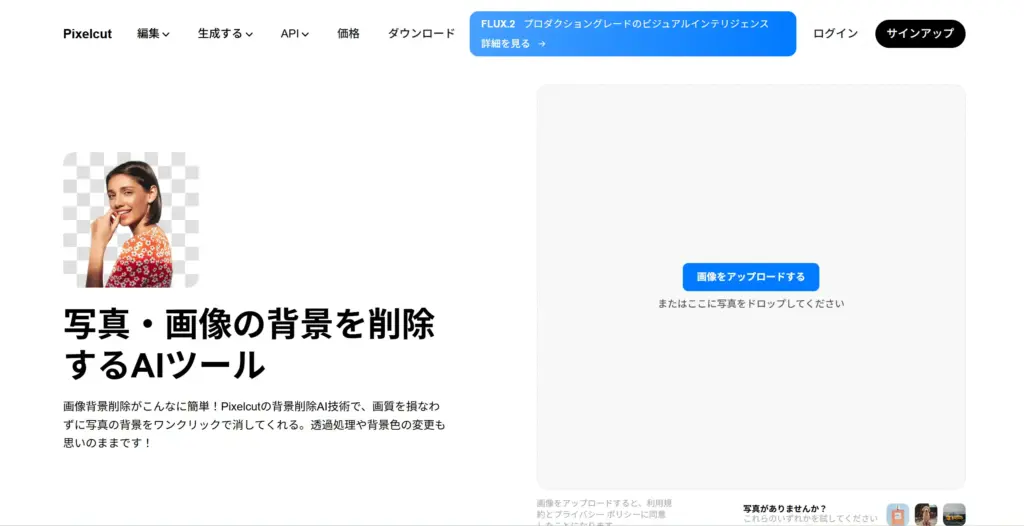
公式サイト: https://www.pixelcut.ai/ja/background-remover
Pixelcutは、特にECサイト運営者やSNSクリエイターに人気のツールです。モバイルアプリ版も非常に使いやすく、スマホで撮った手書きメモなどをその場で切り抜いてスタンプにする、なんて使い方もできちゃいます。
特徴:
- 処理速度が爆速
- エッジ(境界線)の処理が非常にきれい
- モバイルアプリとの連携がスムーズ
料金:
- 無料(基本機能)
- Proプラン:月額制
Mikaのワンポイント
切り抜いた文字のエッジがギザギザになりにくいのが嬉しいポイント!滑らかな仕上がりを求めるならこれ。
4. PicWish – 完全無料で使える優良ツール
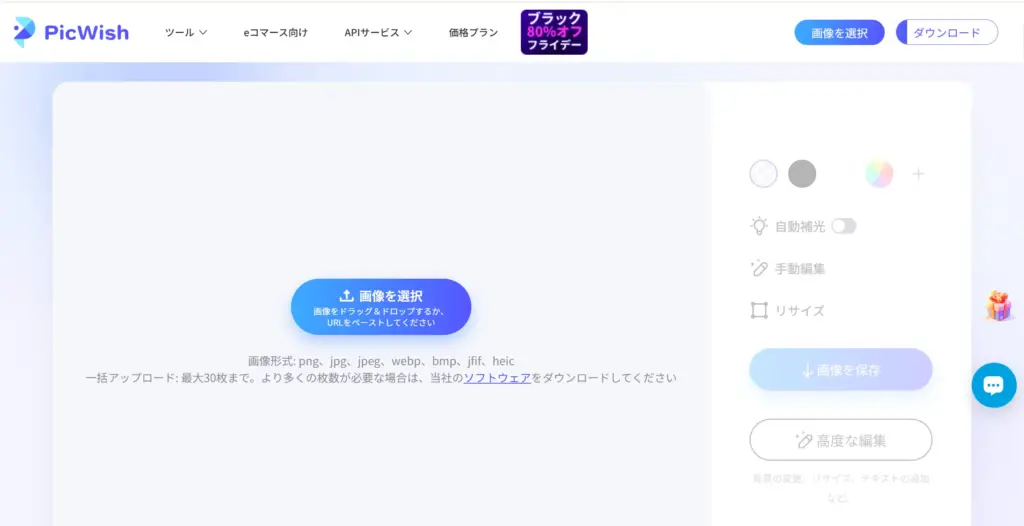
公式サイト: https://picwish.com/jp/remove-background
PicWishは、無料で使える機能が充実しているのが最大の魅力。アカウント登録なしでも試せるので、「とりあえず今すぐ1枚だけ切り抜きたい!」という時に重宝します。
特徴:
- シンプルで迷わない操作性
- 無料で高画質保存が可能(条件あり)
- 一括処理機能もあり
料金:
- 完全無料(Web版)
- アプリ版は一部有料
Mikaのワンポイント
動作が軽くてサクサク動くので、急いでいる時によく使っています。無料なのにロゴなしで保存できるのも神!
5. Insmind – テキスト背景除去に特化
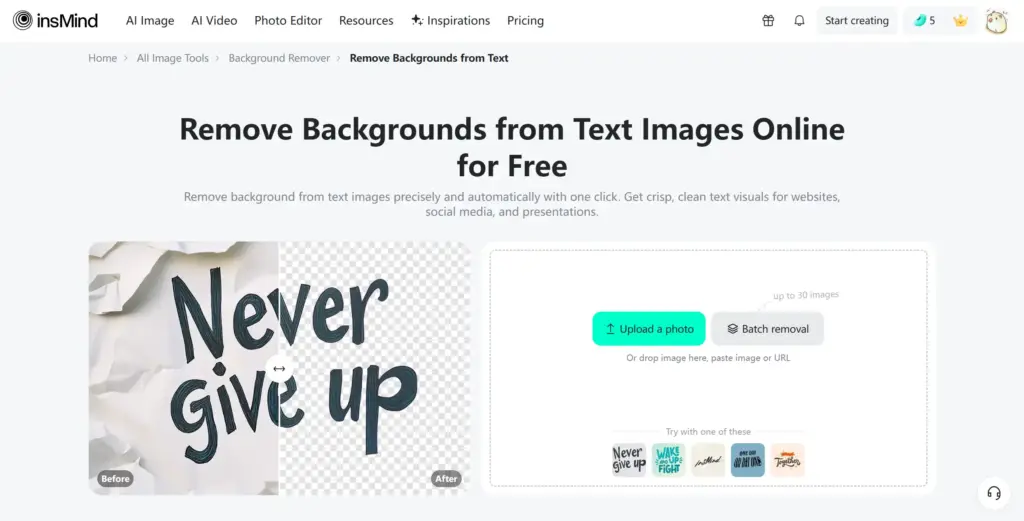
公式サイト: https://www.insmind.com/text-background-remover/
Insmindは、その名の通り「テキスト背景除去」に特化したページを用意しているツールです。一般的な物体認識とは異なるアルゴリズムで、細かい文字の線を正確に捉えてくれます。
特徴:
- テキスト特化のAIアルゴリズム
- ワンクリックで完了
- クリーンなUI
料金:
- 無料枠あり
Mikaのワンポイント
海外ツールですが、直感的に使えるので英語が苦手でも大丈夫。細い線の文字を切り抜きたい時におすすめです。
6. X-Design – デザイン特化の切り抜き
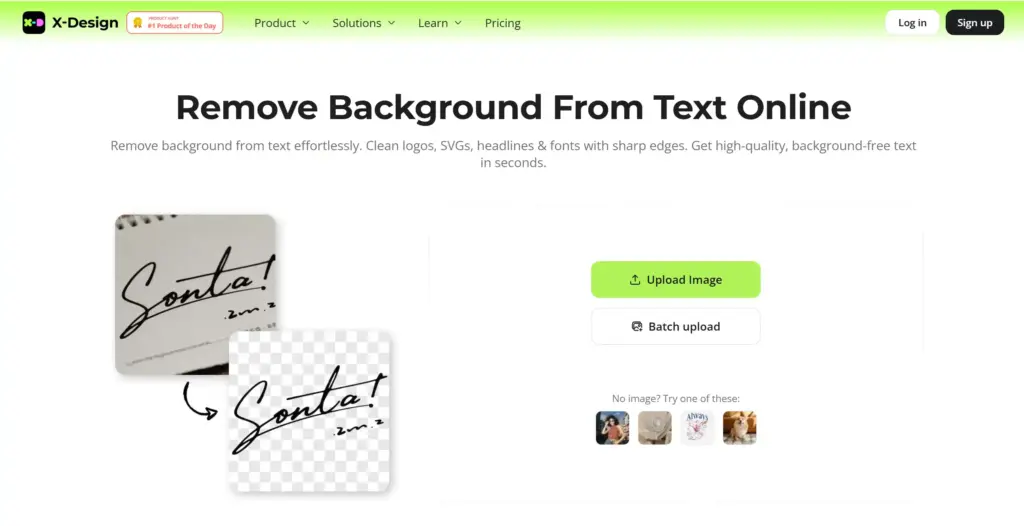
公式サイト: https://www.x-design.com/remove-background-from-text
X-Designは、デザイン制作に役立つ機能を多く提供しています。その中のテキスト背景削除機能は、ポスターやチラシなどの素材作りを意識して作られており、切り抜いた後の合成もしやすいのが特徴です。
特徴:
- デザインワークフローに組み込みやすい
- 高品質な透過処理
- Webベースで完結
料金:
- 無料お試しあり
Mikaのワンポイント
切り抜いた文字をそのままデザインに使いたい人にピッタリ。素材作りの時短になりますよ。
7. Removal.ai – 老舗の安定感
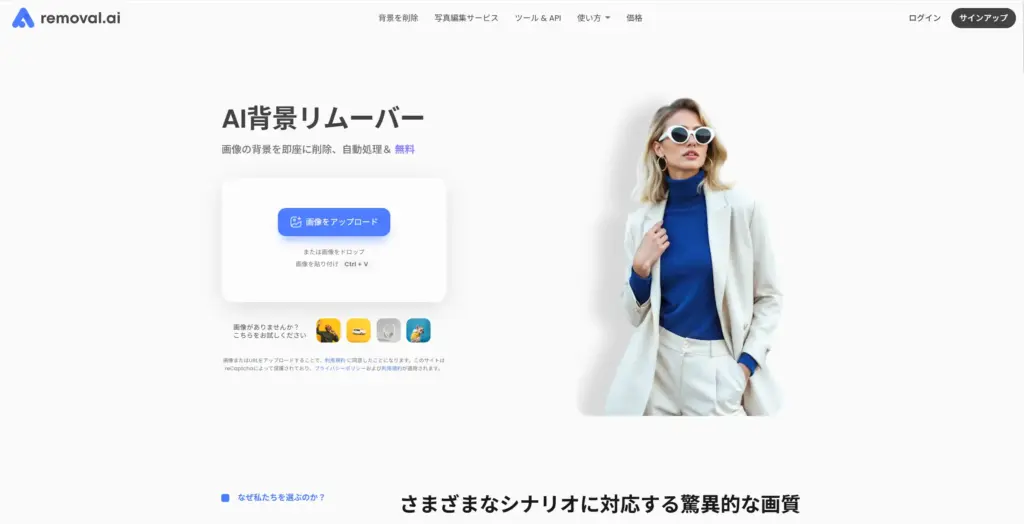
公式サイト: https://removal.ai/ja/
Removal.aiは、背景削除ツールの定番の一つ。人物や商品の切り抜きで有名ですが、実は文字の切り抜きにも十分使えます。特にコントラストがはっきりしている文字画像には強いです。
特徴:
- 処理が速い
- API連携が可能
- エディタ機能も付属
料金:
- 無料(低解像度)
- 高解像度は有料
Mikaのワンポイント
白黒の書類スキャンデータなど、明暗がはっきりした画像から文字を抜き出すのが得意です。
8. PhotoRoom – 背景合成までこれ一つで

公式サイト: https://www.photoroom.com/ja/tools/background-remover
PhotoRoomは、切り抜いた後の「背景合成」まで楽しみたい人におすすめ。豊富な背景テンプレートがあるので、切り抜いた文字をすぐにおしゃれな背景に乗せ換えることができます。
特徴:
- 背景テンプレートが豊富
- 影(ドロップシャドウ)の自動追加機能
- スマホアプリが超優秀
料金:
- 無料(ロゴあり)
- Proプラン
Mikaのワンポイント
文字を切り抜いて、すぐにインスタのストーリー用画像を作りたい!なんて時に最高です。
9. YouCam – ビューティーテックの技術力
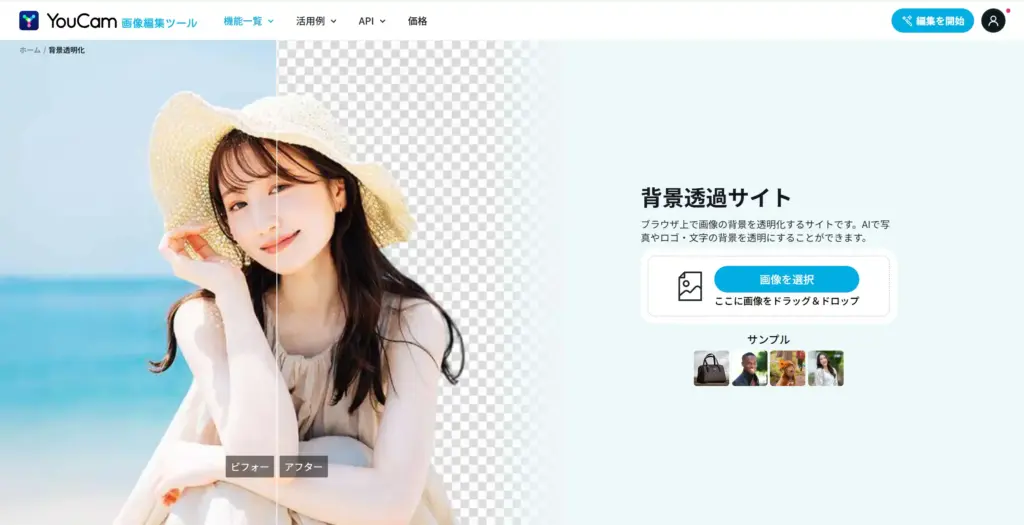
公式サイト: https://yce.perfectcorp.com/ja/remove-background
YouCamメイクなどで知られるPerfect Corpのツール。顔認識技術で培った繊細な検出能力が、文字の切り抜きにも活かされています。
特徴:
- 高精度な検出技術
- スムーズな処理
- 登録不要で試せる
料金:
- ポイント制(無料分あり)
Mikaのワンポイント
意外な穴場ですが、精度はかなり高いです。特に曲線的な文字の処理が綺麗だと感じました。
10. Cutout.pro – プロ向けの多機能ツール
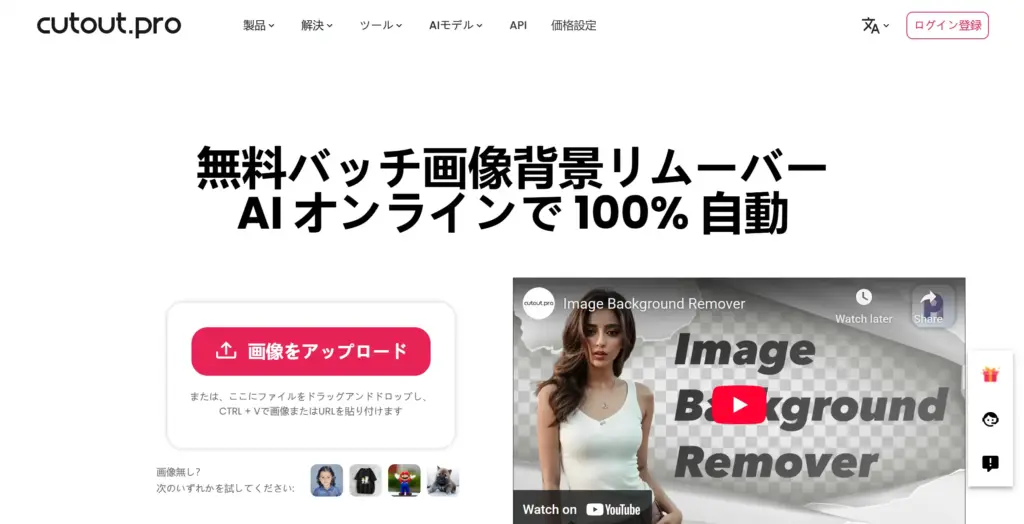
公式サイト: https://www.cutout.pro/ja/remove-background
Cutout.proは、動画の背景透過などもできる多機能なAIプラットフォーム。画像の文字切り抜きも非常に高機能で、バッチ処理(一括処理)にも対応しています。
特徴:
- 動画やアニメーションにも対応
- 大量の画像をまとめて処理できる
- APIが充実
料金:
- クレジット制
Mikaのワンポイント
たくさんの文字画像を一度に切り抜きたい!という業務レベルのニーズに応えてくれる頼もしいツールです。
11. EzRemove – シンプルイズベスト
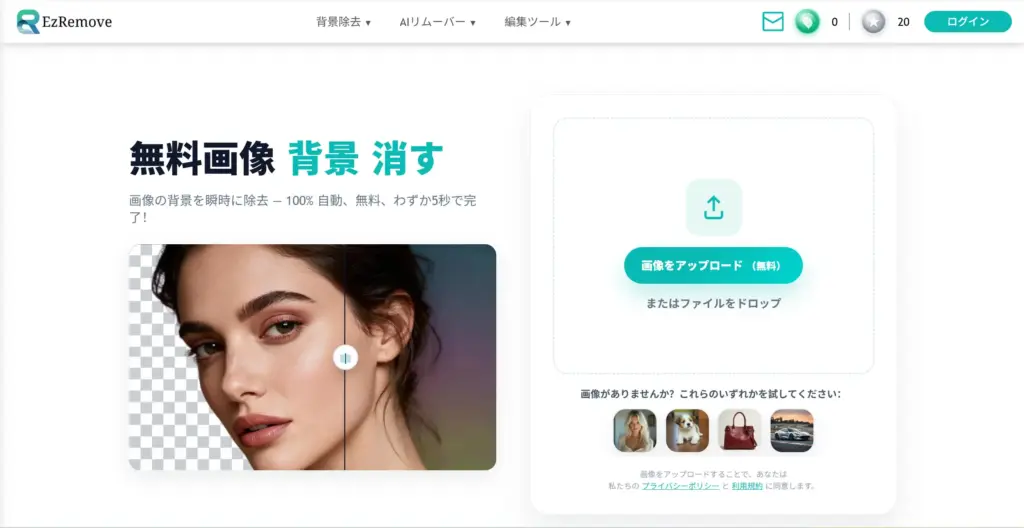
公式サイト: https://ezremove.ai/jp/
EzRemoveは、余計な機能を削ぎ落としたシンプルなツール。「とにかく迷わず、すぐに切り抜きたい」という人におすすめです。
特徴:
- UIが極めてシンプル
- 迷う要素がない
- 動作が軽量
料金:
- 無料
Mikaのワンポイント
サイトを開いて、アップロードするだけ。説明書いらずのシンプルさが好きです。
12. Pixlr – 編集もできるWeb版Photoshop
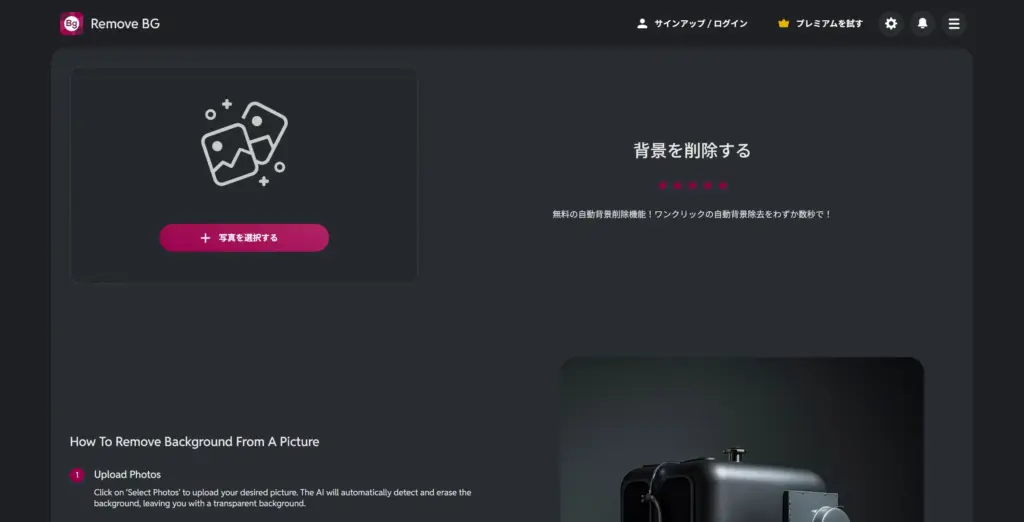
公式サイト: https://pixlr.com/jp/remove-background/
Pixlrは、ブラウザで動く高機能画像編集ソフト。その機能の一部として背景削除があります。切り抜いた後に、ブラシで微調整したり、エフェクトをかけたりと、本格的な編集が可能です。
特徴:
- Photoshopに近い編集画面
- レイヤー機能が使える
- 細かい手動修正が可能
料金:
- 無料(広告あり)
- Premiumプラン
Mikaのワンポイント
AIで切り抜いた後、「ここだけちょっと消したいな」という微調整がその場でできるのが便利すぎます!
13. ClipDrop – Stability AIの最新技術
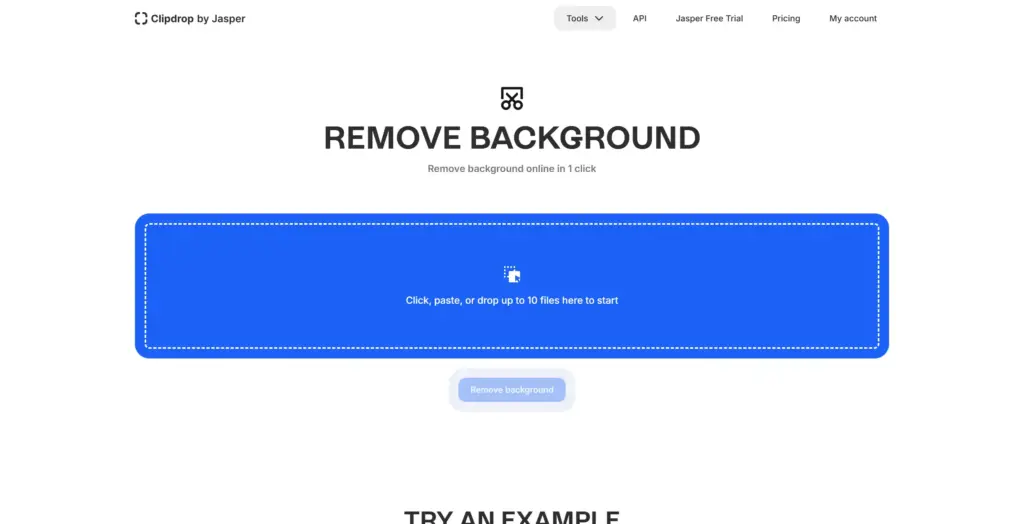
公式サイト: https://clipdrop.co/remove-background
画像生成AI「Stable Diffusion」の開発元であるStability AIが提供するツール。AIの賢さはトップクラスで、照明条件が悪い画像からでも、驚くほど正確に文字を認識します。
特徴:
- 最先端のAIモデル
- 圧倒的な認識精度
- 美しいUI
料金:
- 無料(制限あり)
- Proプラン
Mikaのワンポイント
他のツールで失敗した画像でも、ClipDropなら成功することがあります。最後の砦として覚えておくと良いですよ!
文字切り抜きサイトの選び方
たくさんあって迷ってしまう…という方は、以下のポイントで選んでみてください。
- 「文字専用モード」があるか
FotorやInsmindのように、テキスト専用のモードがあるサイトは、やはり文字の認識精度が段違いです。まずはこれらを試すのがおすすめ。 - 編集機能の有無
切り抜くだけでいいならPicWishやEzRemoveなどのシンプル系。切り抜いた後に色を変えたり影をつけたりしたいならPixlrやPhotoRoomなどの編集機能付きを選びましょう。 - 無料枠と画質
多くのサイトは無料で使えますが、高画質(HD)でのダウンロードは有料の場合があります。SNS用なら低画質でも十分ですが、印刷用なら高画質対応のサイトを選びましょう。
よくある質問(FAQ)
Q1. 手書きの文字でも切り抜けますか?
A1: はい、今回紹介した多くのサイト(特にFotorやClipDrop)は、手書き文字の認識にも対応しています。コントラスト(文字色と背景色の差)がはっきりしていると、より綺麗に切り抜けます。
Q2. 切り抜いた文字の色を変えることはできますか?
A2: PixlrやFotor、PhotoRoomなどの編集機能付きサイトなら、切り抜いた後に文字色を変更したり、オーバーレイをかけたりすることが可能です。
Q3. 完全に無料ですか?
A3: 多くのサイトが基本機能を無料で提供していますが、高画質ダウンロードや大量処理には有料プランが必要な場合があります。個人的には、無料枠でも十分に実用的だと感じています。
まとめ
いかがでしたか?
今回は、画像の文字だけを切り抜くのに便利なAIサイト13選をご紹介しました。
これまで時間をかけて行っていた作業が、AIの力で一瞬で終わるようになると、本当に感動しますよね。
特にFotorやOpenArtなどのテキスト特化機能を持つツールは、一度使うと手放せなくなる便利さです。
ぜひ、あなたの用途に合ったツールを見つけて、デザインや資料作りをサクサク進めてくださいね!
Mikaでした!
関連記事