
皆さん、こんにちは。ミカです。
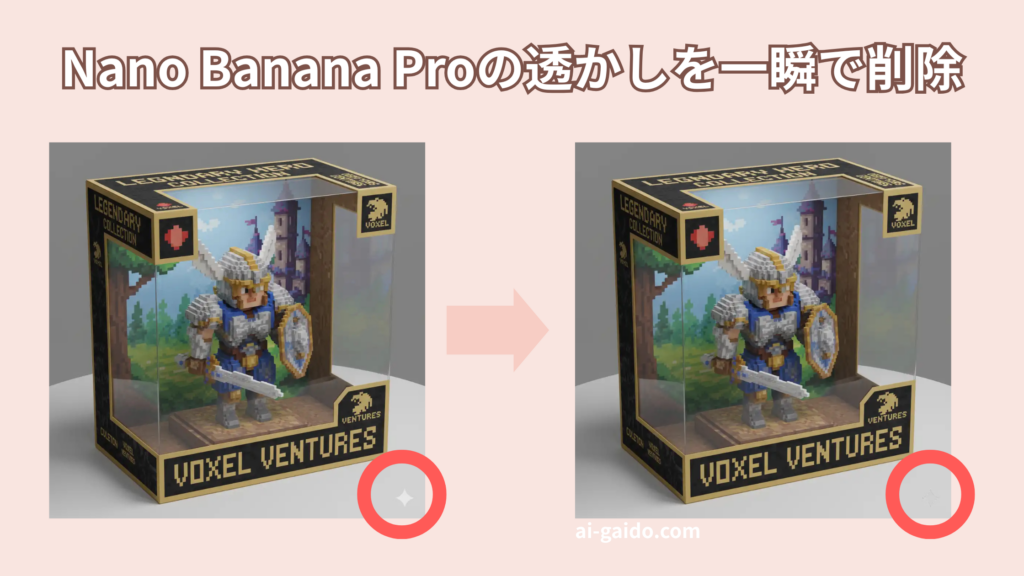
「最高傑作ができた!…と思ったら、右下に『AI』の透かしが。」
正直、ガッカリしますよね。私もNano Banana Pro(Gemini)を使い始めた頃、壁紙にしたいのに透かしが邪魔で、何時間も悩んだ経験があります。「せっかくの力作なのに、これじゃ作品として公開できない…」そんな悔しい思いをしたことはありませんか?
結論から言います。2026年現在、この透かしは無料で、しかも3秒で消せます。
この記事では、私が世界中のフォーラムやGitHubを徹底調査して見つけた「本当に使える5つの方法」を紹介します。初心者向けのワンクリックツールから、エンジニアしか知らない「裏技」まで、全網羅しました。
まずは、あなたの目的と環境に合った最適な方法を、以下の表で選んでください。
【時短】Nano Banana 透かし除去メソッド比較表
| 方法 | 難易度 | 料金 | 処理時間 | 特徴 | おすすめユーザー |
|---|---|---|---|---|---|
| 1. Chrome拡張機能 | ★☆☆ | 無料 | 爆速 | ブラウザだけで完結 | PC派・手軽さNo.1 |
| 2. オンラインツール | ★☆☆ | 無料 | 普通 | スマホでも使える | スマホ派・インストール不要 |
| 3. 開発者ツール(裏技) | ★★☆ | 無料 | 不要 | 透かしを「発生させない」 | 完全な原画が欲しい人 |
| 4. 开源ソフト(GitHub) | ★★★ | 無料 | 爆速 | フォルダごと一括処理 | 大量処理・Win/Mac/Android |
| 5. API経由での生成 | ★★★ | 変動 | 不要 | 源泉解決 | 開発者・自動化したい人 |
※処理時間の「不要」は、最初から透かしが無い状態で生成されることを意味します。
それでは、一番おすすめの「拡張機能」から順に、レベル別に解説していきます。
目次
- 【Lv.1】Chrome拡張機能で「3秒削除」(推奨)
- 【Lv.2】オンラインAIツールでサクッと消す(スマホOK)
- 【Lv.3】開発者ツールの裏技で「透かしブロック」(高画質)
- 【Lv.4】オープンソースソフトで「一括削除」(Win/Mac/Android)
- 【Lv.5】APIを使って最初から透かしなしで生成する
- 【重要】見えない透かし「SynthID」は消せない?
- よくある質問(FAQ)
- まとめ:ツールは賢く、でも誠実に使っていきましょう!
1. 【Lv.1】Chrome拡張機能で「3秒削除」(推奨)
もしあなたがPC(Chromeブラウザ)を使っているなら、まずはこの方法を試してください。画像をダウンロードしてから別のサイトにアップロードし直す…なんて面倒な作業はもう必要ありません。
おすすめツール:Gemini Watermark Cleaner
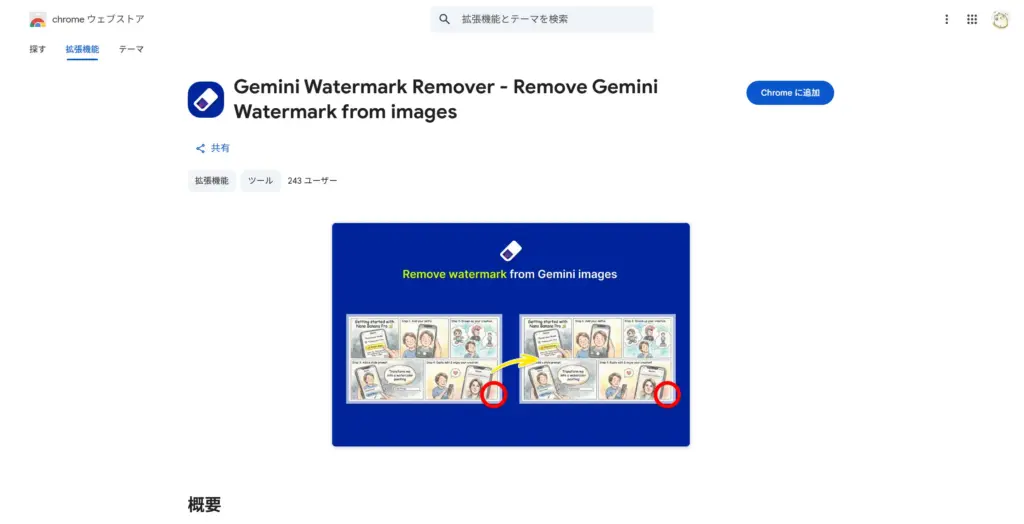
この拡張機能の凄いところは、「ドラッグ&ドロップするだけ」という手軽さと、「画像が外部サーバーに送信されない(ローカル処理)」という安全性です。
使い方はこれだけ:
- Chromeウェブストアから拡張機能を追加します。
- Nano Banana Proで生成した画像をダウンロードします。
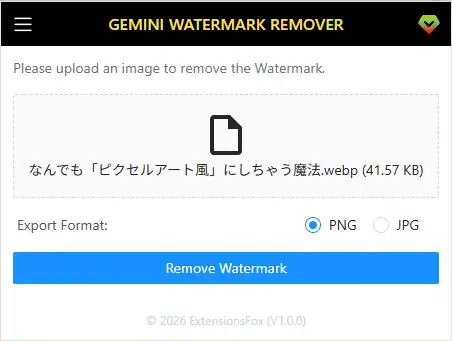
- 拡張機能のアイコンをクリックし、画像をウィンドウにドラッグ&ドロップ。
- 一瞬で透かしが消えた画像が保存されます。
【Mikaの検証結果】
「実際に試してみましたが、本当に一瞬!画質の劣化もほとんど感じられません。PCユーザーなら、入れない理由が見つからないレベルの神ツールです。」
2. 【Lv.2】オンラインAIツールでサクッと消す(スマホOK)
「スマホで作業したい」「会社のPCで勝手に拡張機能を入れられない」という方は、オンラインのAI除去ツールを使いましょう。
geminiwatermark.com や Fotor などが有名です。
【Mikaの実践レビュー】Fotorで透かしを消してみた!
「本当にきれいに消えるの?」と疑問に思う方のために、今回は私が実際に「Fotor」を使って透かし除去を試してみました!

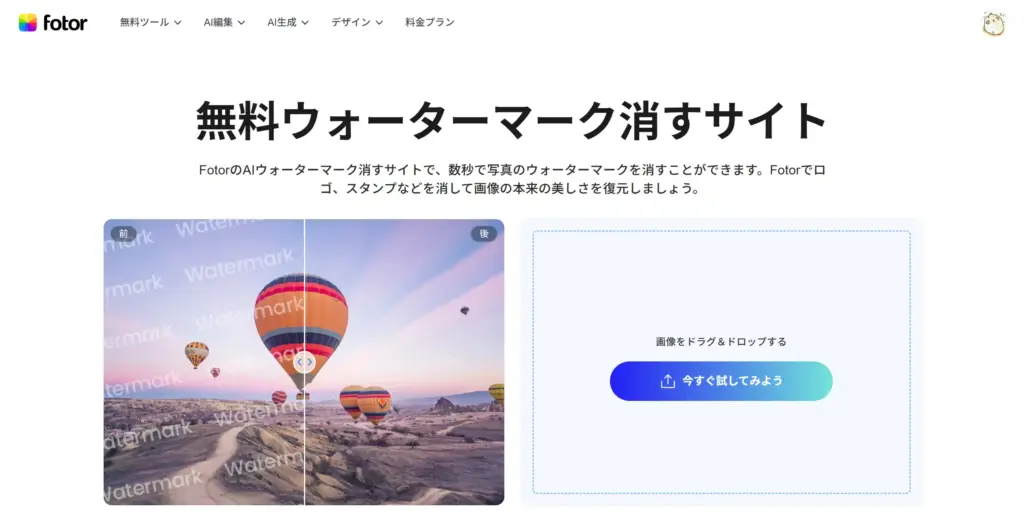
ステップ1:公式サイトにアクセスして画像をアップロード
まずはFotorの公式サイトにアクセスし、「今すぐためしてみよう」のボタンから画像をアップロードします。
\ 無料お試し実施中 /
Fotor公式サイトはこちらステップ2:ブラシで透かし部分を塗りつぶす
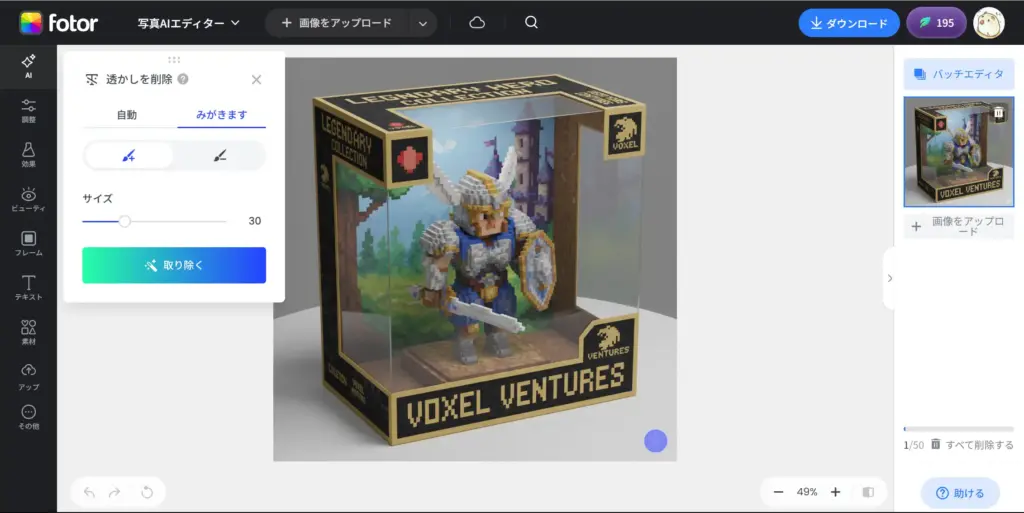
次に、左側のメニューから「ブラシ」ツールを選び、消したい透かしの部分をなぞって塗りつぶします。サイズを調整しながら、はみ出さないように丁寧に塗るのがポイントです。
ステップ3:「取り除く」をクリックして、ダウンロード!
塗りつぶしが終わったら、青い「取り除く」ボタンをクリック!すると、AIが数秒で処理してくれて…見てください!

あんなに気になっていた透かしが、まるで最初から無かったかのように、跡形もなく消えています!あとは「ダウンロード」ボタンを押して、ファイル形式(JPG/PNG)や品質を選べば完了です。
より多くの透かし除去ツールに興味がある方は、こちらの記事も参考にしてみてくださいね。
3. 【Lv.3】開発者ツールの裏技で「透かしブロック」(高画質)
ここからは、ソフトをインストールしたくないけど、画質にはこだわりたい人向けの「裏技」です。
実は、Google AI Studioの透かしは、画像そのものに焼き付けられているのではなく、「ブラウザ上で画像の上に重ねて表示されている」だけの場合があります。
つまり、「透かし画像の読み込みをブロック」してしまえば、最初から透かしのないきれいな画像が表示されるのです。少し難しそうに見えますが、慣れれば5秒でできますよ。
やり方(Chromeブラウザの場合):
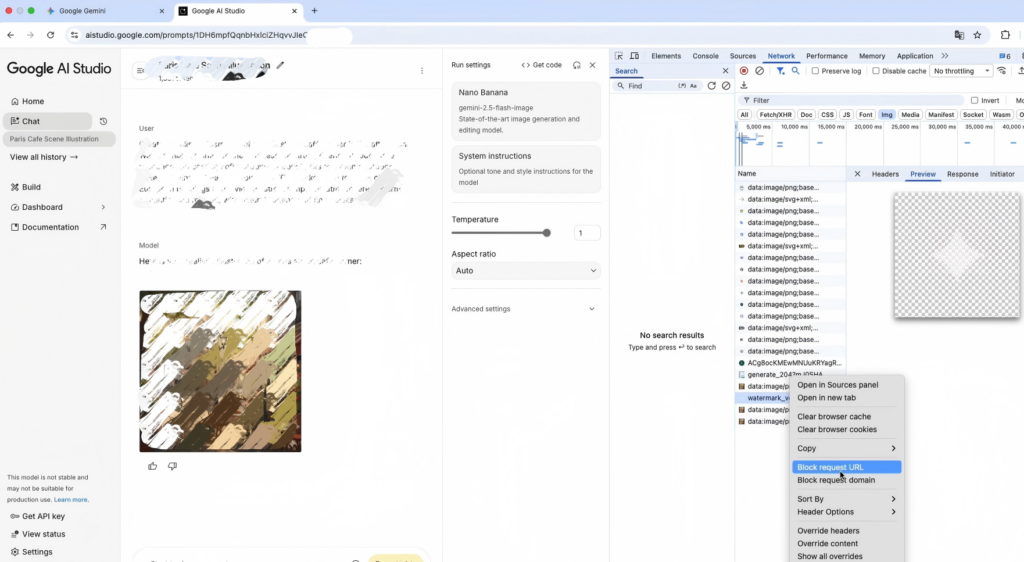
- Google AI Studioを開き、
F12キーを押して「開発者ツール」を開きます。 - 「Network(ネットワーク)」タブをクリックします。
- 画像を一度生成してみます。
- Networkタブのリストから、
watermarkやoverlayといった名前が含まれる画像リソースを探します。 - そのリソースを右クリックし、「Block request URL(リクエストのブロック)」を選択します。
- もう一度画像を生成すると…あら不思議!透かしが表示されなくなります。
【Mikaのワンポイントコメント】
「これは『消す』のではなく『出させない』という逆転の発想!加工を一切しないので、画質劣化ゼロの完全な原画が手に入ります。設定はブラウザを閉じるとリセットされることがあるので、大量に生成する作業の前に設定するのがコツです。」
4. 【Lv.4】オープンソースソフトで「一括削除」(Win/Mac/Android)
「生成した画像が100枚あるんだけど…」「プライバシーが心配だから完全オフラインがいい」
そんなあなたには、無料のオープンソースソフトウェア 「GeminiWatermarkTool」 が最強の味方です。
おすすめツール:GeminiWatermarkTool (GitHub)
このツールは、AIが「推測」して塗りつぶすのではなく、「逆アルファブレンド(Reverse Alpha Blending)」という数学的な計算で透かしを除去します。そのため、元の画像情報をほぼ完璧に復元できるのが特徴です。
ここが凄い!
- マルチプラットフォーム:Windowsだけでなく、Mac、Linux、そしてAndroidにも対応しています。
- 一括処理(バッチ処理):フォルダを指定するだけで、中にある画像の透かしを全部消してくれます。
- 完全オフライン:ネットに繋がなくても動くので、機密情報でも安心。
使い方(Windowsの場合):
- GitHubのリリースページから
GeminiWatermarkToolをダウンロード。 - ソフトを起動し、透かし入りの画像(またはフォルダ)をドラッグ&ドロップ。
- 一瞬で処理が完了!
【Mikaのワンポイントコメント】
「GitHubからのダウンロードは少しハードルが高く感じるかもしれませんが、性能はピカイチです。AIの塗りつぶしだと文字が歪むことがありますが、このツールは計算で消すので、透かしの下にあった文字も綺麗に残ります。大量の資料作成などには必須級です!」
5. 【Lv.5】APIを使って最初から透かしなしで生成する
もしあなたが開発者だったり、業務システムに組み込みたいなら、Google AI Studio や API を経由して画像を生成するのが「究極の解決策」です。
Nano Banana Pro(Gemini)のウェブ版インターフェースではなく、APIを通じて生成された画像には、目に見える「AI透かし」が入らないことが多いのです(2026年1月現在)。
簡単な手順概要:
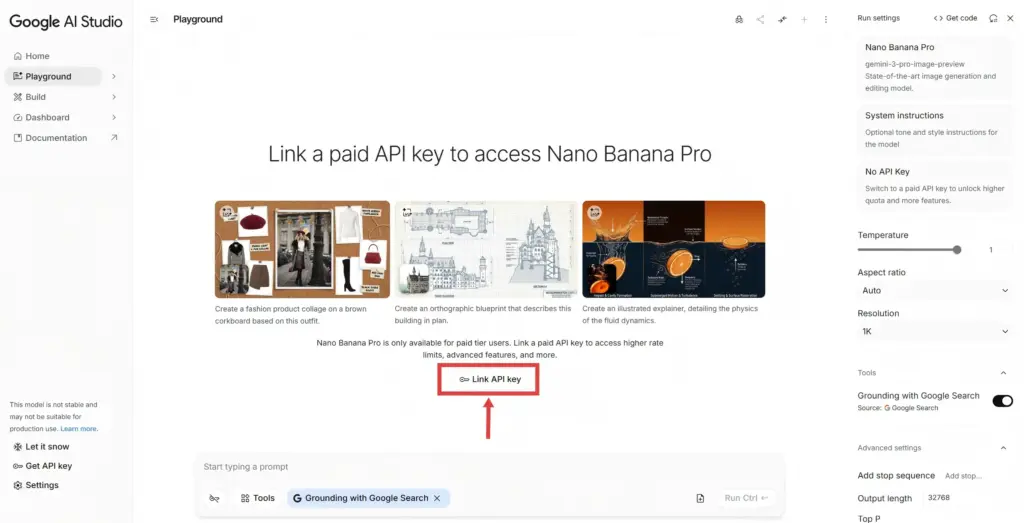
- Google AI Studio にアクセスし、Googleアカウントでログイン。
- モデルとして
Gemini 3(Nano Banana Pro) を選択。 - プロンプトを入力して「Run」をクリック。
これだけで、透かしのないクリーンな画像が手に入ります。
【重要】見えない透かし「SynthID」は消せない?
ここまで「見た目の透かし」を消す方法を紹介してきましたが、ここで非常に重要な真実をお伝えしなければなりません。
結論:見た目は消せても、デジタル情報は残ります。
Googleの画像生成AIには、「SynthID」という電子透かし技術が採用されています。これは画像のピクセルレベルに埋め込まれた特殊なパターンで、以下の特徴があります。
- 目に見えない:人間の目では全く分かりません。
- 消えない:トリミング、色調補正、リサイズ、そして今回紹介した透かし除去ツールを使っても、SynthIDの情報は残り続けます。
- GitHubツールでも無理:今回紹介した
GeminiWatermarkToolの開発者も「SynthIDは画像そのものなので除去不可能」と明言しています。
【検証】実際にGeminiアプリで確認してみた
最近のGeminiアプリには「About this image」という機能があり、画像がAI製かどうか判定できます。
実際に、透かし除去ツールで綺麗に処理した画像をGeminiアプリに読み込ませてみたところ…
結果:「AIによって生成された画像です」と判定されました。
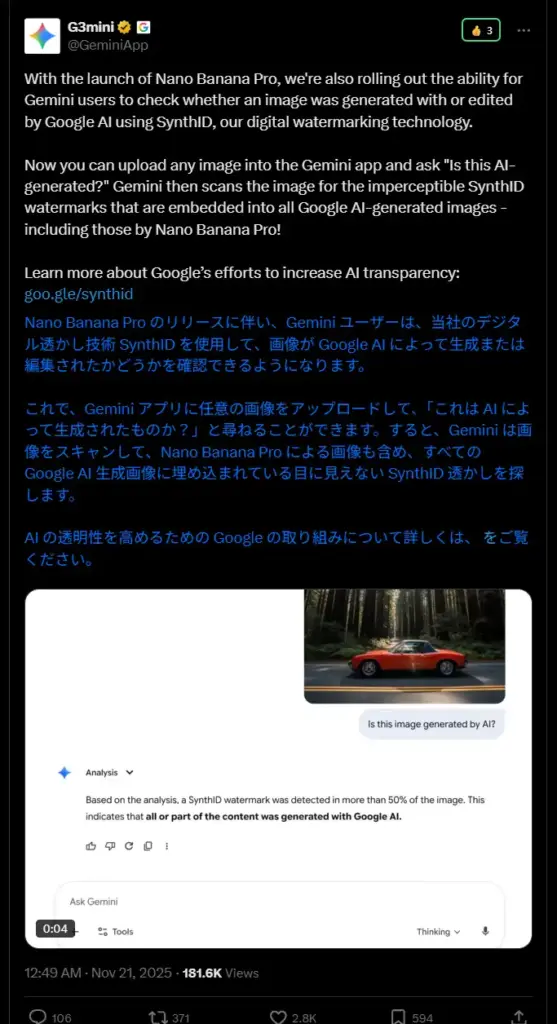
つまり、Google側(および専用の検出ツール)には、その画像がAIで作られたものであることはバレバレなのです。
よくある質問(FAQ)
読者の皆さんからよくいただく質問をまとめました。
Q1:透かしを消すのは違法ですか?
A1:個人の利用範囲なら基本的に問題ありません。
ただし、透かしを消して「自分が描いた」と偽って販売したり、コンテストに応募したりするのは、Googleの利用規約違反や著作権侵害になる可能性があります。あくまで「個人の壁紙にする」「社内資料で見やすくする」といった範囲で利用しましょう。
Q2:海外製のフリーソフトや拡張機能を入れても安全ですか?
A2:今回紹介したものは確認済みですが、リスクはゼロではありません。
記事で紹介したツールは私が実際にウイルスチェックを行っていますが、100%の安全を保証するものではありません。セキュリティが厳しい会社のPCなどでは、インストール不要の「オンラインツール(Lv.2)」か、何もインストールせずに使える「開発者ツールの裏技(Lv.3)」をおすすめします。
Q3:開発者ツールの設定をしたのに、また透かしが出るようになりました。
A3:ブラウザを閉じると設定がリセットされることがあります。
開発者ツールの「ブロック設定」は、一時的なものです。ブラウザを再起動した場合は、もう一度設定し直してください。また、Google側のアップデートで、透かし画像のファイル名(URL)が変わっている可能性もあります。その場合は、再度Networkタブで新しいファイル名を探してみてください。
Q4:スマホ(iPhone/Android)で一番簡単な方法はどれですか?
A4:ブラウザだけで完結する「オンラインツール」です。
アプリをインストールする手間がない「WatermarkRemover.io」などが一番早いです。Androidユーザーで、もし大量の画像を処理したい場合は、GitHubにある「GeminiWatermarkTool」のAndroid版アプリに挑戦してみるのも良いでしょう。
まとめ:ツールは賢く、でも誠実に使っていきましょう!
今回は、Nano Banana Pro(Gemini)の透かしを消す方法について、2026年最新の情報を解説しました。
記事のポイントをおさらい:
- 手軽さNo.1:Chrome拡張機能で秒速解決。
- スマホなら:オンラインAIツールが便利。
- 画質重視:開発者ツールの「ブロック技」を試す価値あり。
- 大量処理:GitHubのオープンソースツールが最強(Win/Mac/Android対応)。
- 注意点:見えない透かし「SynthID」は消えないので、AI製であることを隠す目的では使わないこと。
AIツールは、私たちの創造性を何倍にも広げてくれる魔法のような存在です。透かしを消して作品のクオリティを上げるのは素晴らしいことですが、「AIと共に創った」という事実は、誇りを持って大切にしていきたいですね。
この記事が、あなたのAIライフをより快適にする助けになれば嬉しいです!