こんにちは!Mikaです。
「スマホで撮った何気ない写真を、もっとおしゃれなイラストにしたい!」
「SNSのアイコン用に、自分の顔をアニメ風やディズニー風に加工したい」
そう思ったことはありませんか?
2025年現在、特別な絵のスキルがなくても、誰でもワンクリックで写真をプロ級のイラストに変換できるようになりました。
しかし、選択肢が増えた分、「どのツールを使えばいいのか」「どんな画風が自分に合っているのか」迷ってしまうことも多いはずです。
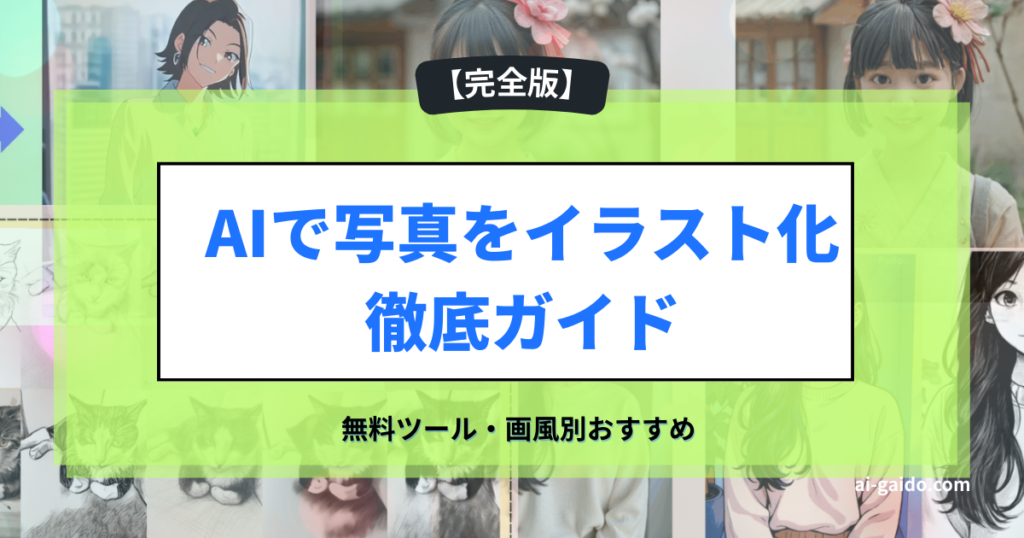
この記事は、AIによる写真イラスト化の「完全な地図」です。
王道のアニメ風から、今TikTokで話題の粘土風、さらにはマニアックなゲーム風まで、全30種類以上のスタイルを網羅的に解説します。単なるリンク集ではなく、それぞれのスタイルの魅力、適した写真、そして失敗しないコツまでを深く掘り下げています。
これを読めば、あなたの写真は世界に一枚だけのアート作品に変わります。
目次
- AI写真イラスト化の革命:なぜ「フィルター」とは違うのか
- Part 1: 【王道・定番】まずはここから!イラスト化の基本スタイル
- Part 2: 【トレンド】SNSでバズる!異素材・テクスチャ変換
- Part 3: 【世界観】憧れの映画・アニメ・ゲームの主人公になる
- Part 4: 【アイデア】もっと遊べる!ユニークな活用術
- 失敗しない!AI加工に適した「元写真」の選び方
- よくある失敗と対策(指、背景、似ていない問題)
- まとめ
AI写真イラスト化の革命:なぜ「フィルター」とは違うのか
これまでの写真加工アプリにあった「フィルター」と、最新の「AIイラスト化」は何が決定的に違うのでしょうか?ここを理解すると、ツール選びがぐっと楽になります。
「加工」ではなく「再構築」
従来のフィルターは、写真の上に色を乗せたり、輪郭をぼかしたりするだけでした。元の写真の形は変わりません。
一方、最新の生成AIは、「Image-to-Image(i2i)」という技術を使っています。AIは一度あなたの写真を「見て」、構図や人物の特徴を理解した上で、ゼロから絵を描き直しています。
- フィルター: 写真に薄化粧をするイメージ
- AIイラスト化: 写真をモデルにして、プロの画家がキャンバスに描き直すイメージ
この技術により、「実写の自分」を「ジブリ映画の主人公」や「レゴブロックの人形」に変身させることが可能になったのです。
Part 1: 【王道・定番】まずはここから!イラスト化の基本スタイル
まずは、最も利用頻度が高く、汎用性の高い「王道スタイル」です。SNSのアイコン、ブログのアイキャッチ、名刺など、あらゆるシーンで活躍します。
1. イラスト・アニメ・漫画化(二次元への入り口)
自分の顔を美化したり、キャラクターとして表現したいならこのカテゴリーです。
1. 写真イラスト化の総合ガイド:
まずは全体像を知りたい方に。様々なスタイルを一気に試せる総合ツールを紹介しています。
2. アニメ化:
日本のアニメ特有の「大きな瞳」「透明感のある肌」を再現。推し活やVlogのサムネイルに最適です。
3. 漫画風:
白黒のスクリーントーン、集中線、吹き出しなど、コミック特有の表現でストーリー性を出せます。
4. 似顔絵:
特徴を捉えつつシンプルにデフォルメ。ビジネスのプロフィール画像や、親しみやすさを出したい時に。
2. アート・芸術的な表現(インテリア・デザイン)
写真のリアリティを消して、一枚の「作品」として仕上げたい場合に適しています。
5. 絵画・油絵風:
ゴッホやモネのような筆致(ブラシストローク)を再現。風景写真が美術館の展示品のようになります。
6. 線画・スケッチ:
鉛筆やペンによるシンプルなラインアート。デザイン素材や、洗練された印象を与えたい時に。
7. ポップアート:
アンディ・ウォーホルのような鮮やかな色使い。ポスターやTシャツのデザインにぴったりです。
8. シルエット:
あえてディテールを消し、影の形だけで表現するスタイリッシュな手法。逆光写真のようなドラマチックな効果が出せます。
9. 塗り絵を作る:
お気に入りの写真を「大人の塗り絵」の下絵に変換。子供との遊びや、リラックスタイムの趣味に。
Part 2: 【トレンド】SNSでバズる!異素材・テクスチャ変換
2024年から2025年にかけてTikTokやInstagramで爆発的に流行しているのが、この「異素材変換」です。人間や風景を「物質(マテリアル)」に変えてしまうシュールさと可愛さが魅力です。
1. おもちゃ・ホビーの世界
現実世界を「おもちゃ箱」の中身に変えてみましょう。
10. 粘土(クレイ)風:
「ひつじのショーン」のようなストップモーションアニメ風の質感。今、最もトレンドのスタイルです。
11. レゴブロック風:
世界をブロックで再構築。風景写真がミニチュアの世界に変わります。
12. フィギュア・アクションフィギュア:
自分を箱入りのヒーローフィギュアに変換。パッケージのデザインまで生成されることも!
13. ぬいぐるみ風:
ふわふわの質感と縫い目まで再現。ペットや赤ちゃん写真との相性が抜群です。
14. 編み人形(あみぐるみ):
毛糸の温かみある質感。ハンドメイド好きにはたまりません。
2. レトロ・アナログの質感
デジタルなのに、どこか懐かしい。そんな「エモい」表現もAIの得意分野です。
15. ドット絵(ピクセルアート):
8bit/16bitゲームのような懐かしいグラフィック。SNSのトプ画にすると個性的です。
16. クレヨン・手書き風:
子供が画用紙に描いたような、素朴で可愛いタッチ。絵本のような世界観を作れます。
17. ピンバッジ風:
エナメル質の光沢と金属の縁取りを再現。グッズ制作のシミュレーションにも使えます。
Part 3: 【世界観】憧れの映画・アニメ・ゲームの主人公になる
「もし自分が〇〇の世界にいたら?」を実現するスタイルです。特定のIP(知的財産)や世界観へのリスペクトが込められたフィルターは、ファンの間で熱狂的な人気があります。
1. 映画・海外アニメの世界
世界的に有名なスタジオの作風を再現します。
18. ディズニー/ピクサー風:
もちっとした肌の質感、大きな目、豊かな表情。まるで3Dアニメ映画のポスターのようになります。
19. ジブリ風:
懐かしくて優しい、あの名作アニメのような水彩画タッチの背景とキャラクター。
20. シンプソンズ風:
黄色い肌と独特の画風。アメリカンなユーモアを出したい時に。
21. サウスパーク風:
切り絵のようなシンプルなボディと独特の表情。
22. スヌーピー(ピーナッツ)風:
シンプルな線画と可愛いフォルムで、癒やし系のアイコンに。
2. ゲーム・SF・漫画の世界
クールでカッコいい、男性にも人気のスタイルです。
23. サイバーパンク:
ネオン輝く近未来都市、機械化された身体。SF好きにはたまらない世界観。
24. ジョジョ風:
荒木飛呂彦先生特有の劇画タッチ、独特のポーズ、そして「ゴゴゴゴ」という擬音まで!
25. GTA(グランド・セフト・オート)風:
アメリカ西海岸のギャング映画のような、コントラストの強いハードボイルドなタッチ。
26. PS2レトロゲーム風:
2000年代初頭の少し粗いポリゴン感が、逆に「Y2Kファッション」として若者に人気です。
27. マイクラ(マインクラフト)風:
全てが四角いボクセル(Voxel)の世界になります。
Part 4: 【アイデア】もっと遊べる!ユニークな活用術
人物写真をイラストにするだけがAIではありません。こんな面白い使い方もできます。
28. ペットをイラスト化:
愛犬や愛猫をディズニーキャラやスーパーヒーローに変身させて、オリジナルグッズを作るのがブームです。
29. 絵文字(Emoji)化:
自分の顔写真をiPhoneの絵文字のようなスタイルに変換。LINEスタンプ代わりに使えます。
30. 落書きモンスター:
写真の中の「モノ(バッグやカップ)」に目や口をつけて、可愛いモンスターにする遊び心満載の加工。
失敗しない!AI加工に適した「元写真」の選び方
「AIで加工してみたけど、なんか崩れた…」「顔が全然似ていない…」
その原因の9割は、「選んだ写真」にあります。AIが理解しやすい写真を選ぶことが、ハイクオリティなイラストを作る最短ルートです。
✅ 成功しやすい写真(AIが得意)
- 光が均一に当たっている: 顔に極端な影がない写真。自然光で撮った写真がベストです。
- 輪郭がはっきりしている: 背景と人物の区別がつきやすい写真。
- 高解像度: ぼやけていない、ピントが合っている写真。
❌ 失敗しやすい写真(AIが苦手)
- 手や指が写り込んでいる: AIはまだ「指の描写」が苦手です。顔の近くでピースサインをしていると、指が6本になったり溶けたりしがちです。
- 複雑すぎる背景: 人混みやごちゃごちゃした部屋などは、AIが背景と髪の毛を混同してしまうことがあります。
- 極端な角度: 下からの煽りや、極端な接写は、骨格が崩れて出力されがちです。
よくある失敗と対策(指、背景、似ていない問題)
Q1. 全然自分に似ていないイラストになります…
A1. 「Denoising Strength(ノイズ除去強度)」を調整してみましょう。
多くのツール(特にStable Diffusion系)には「写真への忠実度(Influence)」を調整するスライダーがあります。
- 数値を上げる(強く変換): 絵としてのクオリティは上がるが、本人とは別人のようになる。
- 数値を下げる(弱く変換): 本人には似るが、写真っぽさが残る。
このバランスを見つけるのがコツです。
Q2. 指が変な形になります…
A2. 「トリミング」か「インペイント」で対応。
一番簡単な解決策は、生成された画像の「手首から下をカット(トリミング)」することです。こだわりのある方は、「Inpaint(部分修正)」機能を使って、手だけを描き直すことも可能です。
Q3. 無料ツールだと画質が悪いのですが…
A3. 「高画質化AI」を併用しましょう。
多くの無料ツールは生成サイズが小さい(512x512pxなど)です。生成後に、無料の「AI高画質化ツール」を通すことで、印刷にも耐えられる解像度にアップスケーリングできます。
まとめ
AIによる写真イラスト化の世界は、単なる「画像加工」を超えて、誰でもクリエイターになれる魔法のようなツールです。
まずは、「自分がどんな世界に入り込みたいか?」をイメージして、気になったリンクをクリックしてみてください。きっと、見慣れた写真が驚くようなアートに生まれ変わるはずです。