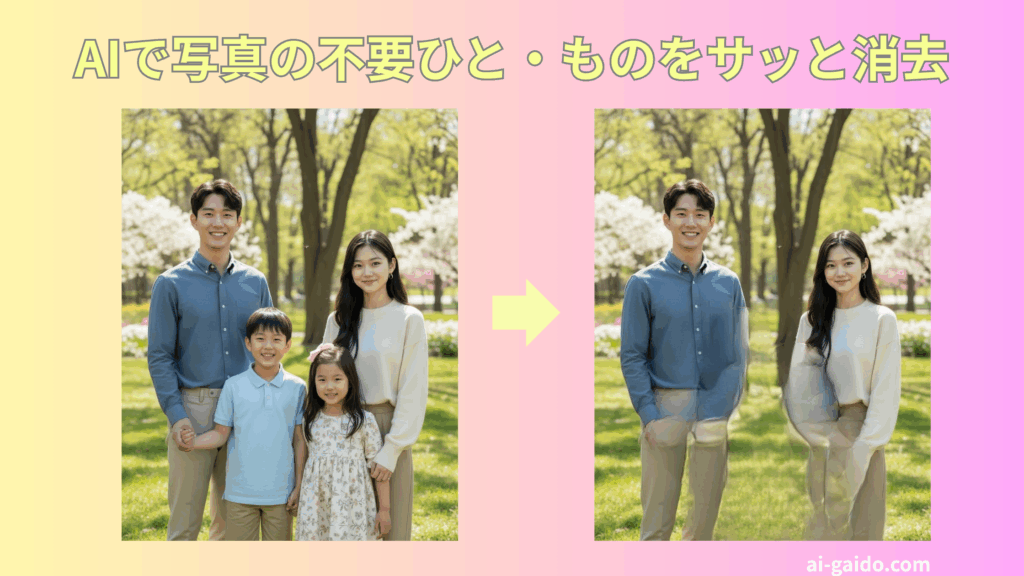
「せっかくのベストショットに、知らない人が写り込んでしまった…」
「画像にあるロゴや文字だけを綺麗に消したい」
「背景にある電線やゴミ箱を消して、写真をスッキリさせたい」
一口に「不要なものを消す」といっても、その悩みは人それぞれですよね。
以前はPhotoshopなどの高度なソフトが必要でしたが、今では、誰でもワンクリックで、魔法のように不要なものを消せるようになりました。
しかし、ツールによって「得意なこと」は違います。人を消すのが得意なAIもあれば、文字を消すことに特化したAIもあります。
この記事は、「写真の不要なもの消去」に関する完全ガイドです。
単にツールを紹介するだけでなく、あなたの「消したいもの」に合わせた最適な解決策をナビゲートします。
まずは目的をチェック!あなたは何を消したいですか?
「不要なものを消す」といっても、消したい対象によって最適なツールは異なります。
以下から、あなたの目的に一番近いものを選んでください。
🎯 具体的に消したいものは何ですか?
- ロゴや透かし文字を消したい
👉 ウォーターマーク(透かし)の消去について - 写真の中の文字だけを消したい
👉 画像内の文字・テキストの消去について - 写り込んだ「人」だけを消したい
👉 人(通行人・観光客)の消去について - 背景全体を消して透明にしたい
👉 背景全体の消去について
上記以外の「電線」「ゴミ箱」「指の映り込み」などの一般的な不要なものを消したい場合は、このまま本記事を読み進めてください!このページでは、あらゆる不要物を消せる総合的なおすすめツールを厳選して紹介します。
目次
- 【目的別】まずは解決策を選ぼう:あなたは何を消したいですか?
- 【比較一覧表】写真の不要なものを消すサイト・アプリ
- 写真から不要なオブジェクトを消すAIツールの選び方のポイント
- 写真の不要なものを消すサイト・アプリおすすめ21選
- よくある質問(FAQ)
- まとめ
【目的別】まずは解決策を選ぼう:あなたは何を消したいですか?
「不要なものを消す」ツールは万能に見えますが、実は「消したい対象」によって最適なツールが異なります。
汎用的なツールを使う前に、もしあなたの目的が以下のいずれかに当てはまるなら、特化型の専門ツールを使ったほうが圧倒的にきれいに仕上がります。
それぞれ、なぜ特化ツールが必要なのか、詳しく解説します。
1. 写真に写り込んだ「人」を消したい
旅行先での記念写真に写り込んだ観光客や、通りすがりの人。これらを消すには「人」の形を正確に認識するAIが必要です。
最新のAIは、重なり合った人物でも手前と奥を識別し、特定の人だけを消すことができます。
👇 人消し専用ツールはこちら
2. 画像内の「文字・テキスト」を消したい
漫画のフキダシ、ポスターの文字、スクリーンショット内の説明文など、「画像内の文字だけ」を消したいケースです。
文字除去AI(テキストリムーバー)は、文字の形状を認識し、背景のテクスチャを残したまま文字だけを浮き上がらせて消去します。
👇 文字消し特化ツールはこちら
3. 「ウォーターマーク(透かし)」を消したい
画像に入っている著作権マーク、ロゴ、タイムスタンプなどの「透かし」は、通常の汚れ除去とは異なり、複雑なパターン認識が必要です。
汎用ツールで消そうとすると、背景が歪んでしまうことがよくあります。透かし除去に特化したAIなら、元の背景を推測して自然に復元できます。
👇 透かし除去の専門ツールはこちら
4. 「背景全体」を消したい
もしあなたが「特定の部分」ではなく、「主役(人物や商品)以外すべて」を消したいなら、それは「オブジェクト除去」ではなく「背景透過(切り抜き)」の領域です。
👇 背景透明化ツールはこちら
「特にこれといった特定のものではなく、電線やゴミ箱、指の映り込みなどを消したい」
「とりあえず何でも消せる万能なツールが知りたい」
そんなあなたは、ここから紹介する総合おすすめツールをご覧ください!選び方のポイントから解説します。
【比較一覧表】写真の不要なものを消すサイト・アプリ
| ツール名 | 無料利用 | 登録 | 特徴 |
|---|---|---|---|
| PicWish | ✔ | 必要 | 高精度な除去、日本語サポート充実 |
| Fotor | ✔ | 必要 | 多機能。オブジェクト除去以外も充実 |
| Pixelcut | ✔ | 不要 | シンプルで直感的。スマホアプリも人気 |
| Pollo.ai | ✔ | 不要 | 親しみやすいUI。楽しく編集できる |
| BeautyPlus | ✔ | 必要 | 自撮り補正技術で人物除去が得意 |
| YouCam | ✔ | 不要 | メイクアプリ発の高精度なAI認識 |
| VHEER | ✔ | 不要 | 除去機能のみのシンプル専門サイト |
| Nero AI | ✔ | 必要 | 老舗メーカーの信頼性と安定感 |
| Canva | ✔ | 必要 | デザイン作業の中でシームレスに使える |
| Photoroom | ✔ | 必要 | 背景透過技術が高く、除去跡が自然 |
| MyEdit | ✔ | 必要 | 動画編集で培われたCyberLink社のAI技術 |
| Bandy.ai | ✔ | 不要 | 高速処理が魅力。サクッと消したい時に |
| phot.ai | ✔ | 必要 | ビジネス利用にも耐える高機能 |
| SnapEdit | ✔ | 必要 | AIが不要なオブジェクトを自動で検出 |
| Kapwing | ✔ | 必要 | オンライン動画エディタ内の高機能ツール |
| AIEase | ✔ | 不要 | 簡単操作に特化。初心者でも安心 |
| Monica | ✔ | 必要 | ChatGPT搭載のオールインワンアシスタント |
| Hama | ✔ | 不要 | 驚くほど自然な仕上がりを追求 |
| EZRemove | ✔ | 不要 | 3ステップで完了する究極の手軽さ |
| Zoviz | ✔ | 必要 | Eコマースに特化した画像編集スイート |
| Cutout.pro | ✔ | 必要 | プロ品質のレタッチを誰でも簡単に |
写真の不要なものを消すAIツールの選び方のポイント
たくさんツールがあって迷ってしまいますが、以下の3つのポイントで選ぶと失敗しにくいですよ。
1. 無料で使えるか、料金はいくらか
まずは無料で試せるかどうかは重要ですよね。多くのツールが無料プランを提供していますが、消せる回数に制限があったり、高画質での保存は有料だったりします。
- 完全無料か:回数無制限で使えるか
- 無料プランの制限:1日に使える回数、保存できる画質など
- 有料プランの価格:月額・年額はいくらか、買い切りか
2. 操作は簡単か、登録は不要か
「今すぐこの1枚だけ修正したい!」という時に、面倒な会員登録が必要だと少し萎えてしまいますよね。サイトにアクセスして、画像をアップロードして、消したい部分をなぞるだけ、という手軽さが理想です。
- 登録不要ですぐ使えるか
- インターフェースは直感的か
- スマホアプリはあるか
3. 仕上がりは自然か
AIが自動で消してくれるとはいえ、その精度はツールによって様々です。消した跡が不自然になったり、背景が歪んでしまったりすることもあります。
- 消した跡の自然さ
- 背景の再現度
- 細かい部分の除去精度
これらのポイントを踏まえて、早速おすすめのツールを見ていきましょう!
写真の不要なものを消すサイト・アプリおすすめ21選
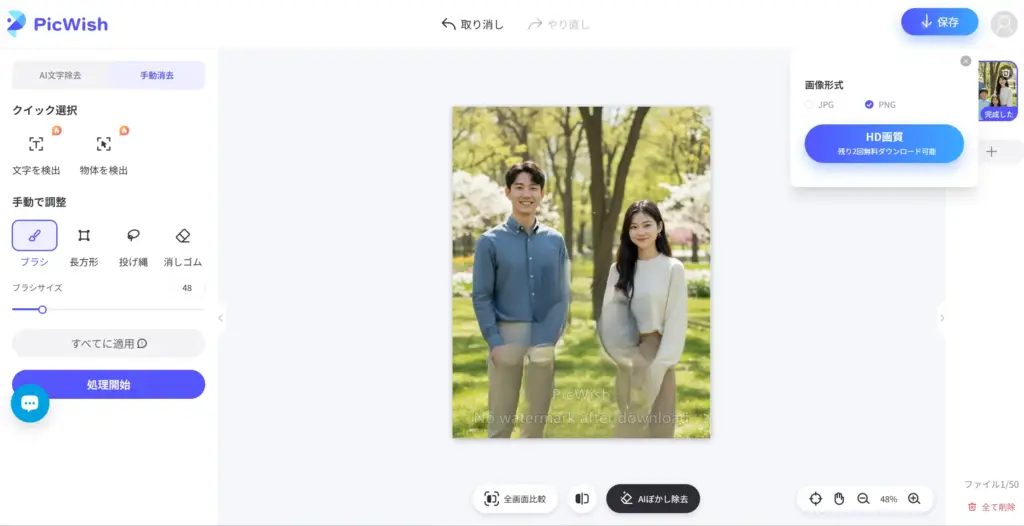
1. PicWish – 高精度な除去で自然な仕上がり
\ 無料お試し実施中 /
PicWish公式サイトはこちら- 概要: PicWishは、AIによる画像処理に特化したツールで、特にオブジェクト除去の精度の高さで知られています。登録不要ですぐに利用でき、消した跡がほとんど分からないほど自然な仕上がりを実現します。
- 特徴:
- 業界トップクラスのAIによる高精度なオブジェクト除去
- 登録不要で手軽に始められる
- シンプルで分かりやすいインターフェース
- 料金:
- 無料プランあり(回数制限あり)
- 有料プラン: 100クレジット/月 700円から
- Mikaのワンポイントコメント: 「とにかく綺麗に消したい!」という仕上がりの質を最優先するならPicWishがイチオシです。登録なしですぐに試せるので、その驚きの除去精度をぜひ体験してみてください。あまりに自然で、元から何もなかったかのように見えますよ!
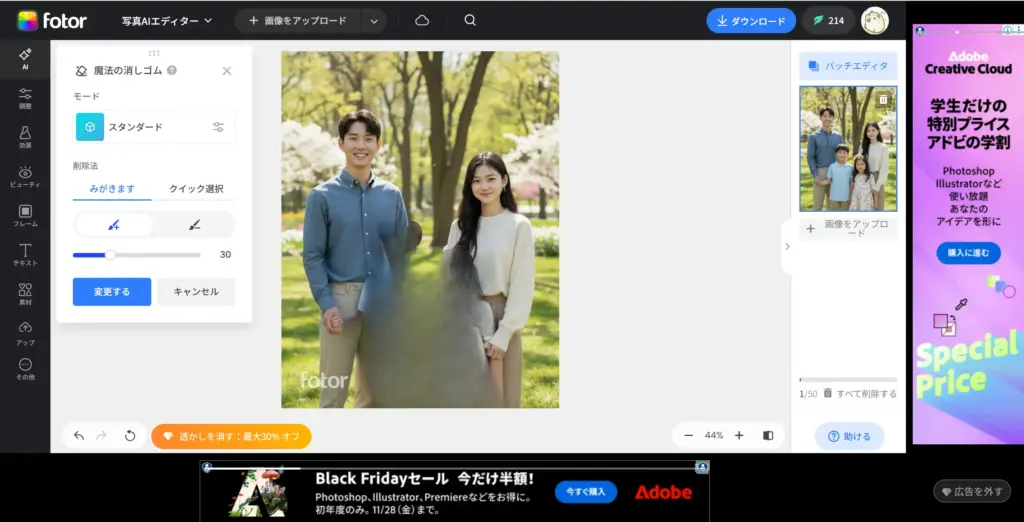
2. Fotor – 多機能性が魅力のオールインワン編集ツール
\ 無料お試し実施中 /
Fotor公式サイトはこちら- 概要: Fotorは、オブジェクト除去機能だけでなく、AI画像生成、高画質化、背景透過など、あらゆる画像編集機能を備えたオールインワンツールです。Webサイトとスマホアプリの両方で利用でき、幅広いユーザーに支持されています。
- 特徴:
- オブジェクト除去以外にも豊富なAI編集機能を搭載
- 直感的なインターフェースで初心者でも使いやすい
- 高機能なスマホアプリ版も提供
- 料金:
- 無料プランあり(機能制限、広告表示、低画質での保存)
- Fotor Pro: 月額1,333円 / 年額5,333円
- Mikaのワンポイントコメント: 「不要なものを消す」だけじゃなく、「もっとこうしたい!」というクリエイティブな編集もしたいならFotorが断然おすすめです。無料でも多くの機能が試せるので、まずはその多機能ぶりを体験してみてください!
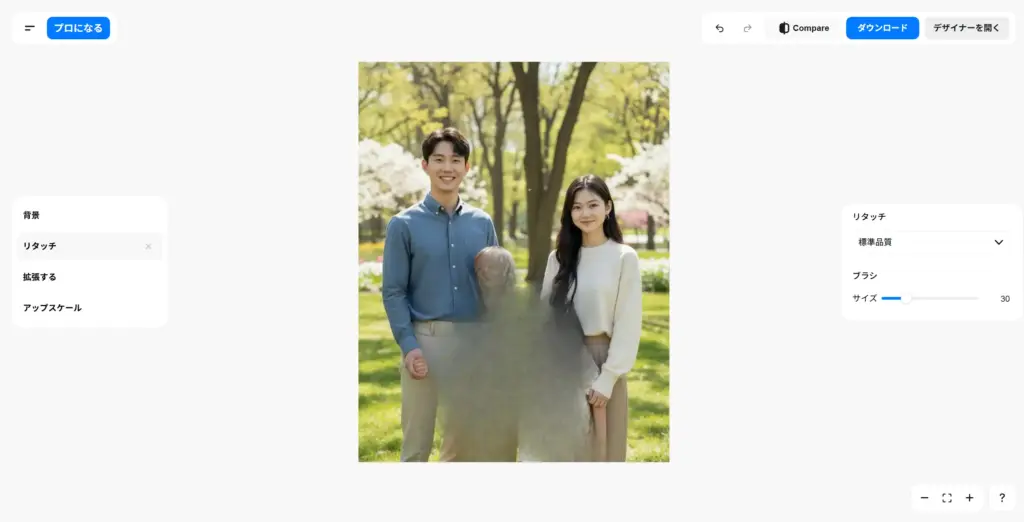
3. Pixelcut – シンプルで直感的な操作性が人気
\ 無料お試し実施中 /
Pixelcut公式サイトはこちら- 概要: Pixelcutは、元々スマホアプリとして人気を博した画像編集ツールです。そのWeb版でも、アプリ同様のシンプルで直感的な操作性は健在。「クリーンアップ」機能を使えば、誰でも簡単に不要なオブジェクトを消すことができます。
- 特徴:
- スマホアプリのような感覚で使える簡単な操作性
- 登録不要で、サイトにアクセスしてすぐに使える
- オブジェクト除去以外の基本的な編集機能も搭載
- 料金:
- 無料プランあり
- Pixelcut Pro: 月額1,500円 / 年額7,600円
- Mikaのワンポイントコメント: スマホで撮った写真をサクッと修正したい時にPixelcutは本当に便利です。難しい機能は一切ないので、PCでの画像編集が苦手な方でも安心して使えますよ。まずはブックマークしておきたいサイトの一つですね。
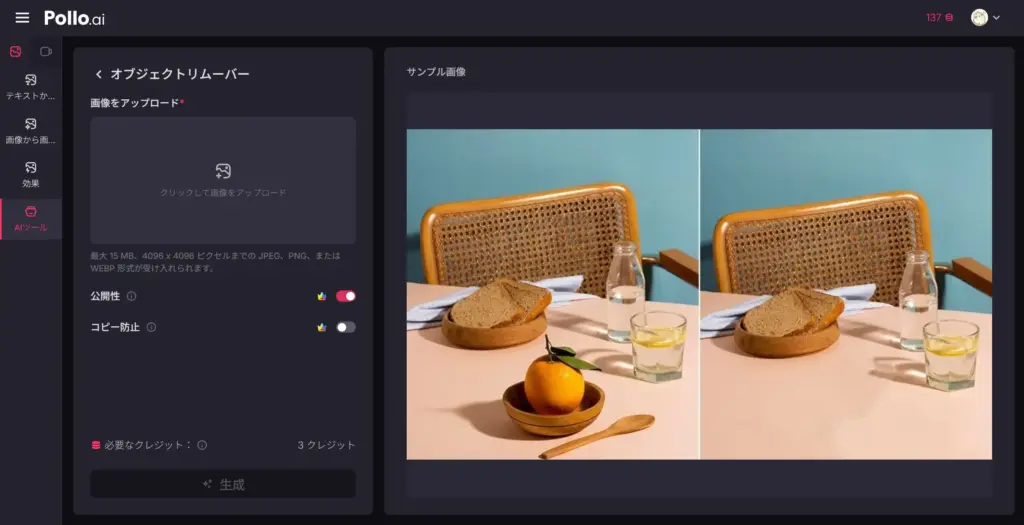
4. Pollo.ai – ユーザーフレンドリーなインターフェース
\ 無料お試し実施中 /
Pollo AI公式サイトはこちら- 概要: Pollo.aiは、可愛らしいニワトリのキャラクターが目印のAI画像編集ツールです。オブジェクト除去機能は、専門知識がなくても誰でも簡単に使えるように設計されており、ユーザーフレンドリーなインターフェースが特徴です。
- 特徴:
- 親しみやすく、分かりやすいデザイン
- 登録不要で、すぐに編集を開始できる
- AIが消去範囲を自動で最適化してくれる
- 料金: 無料
- Mikaのワンポイントコメント: サイトのデザインが可愛いと、使っているだけで少し楽しくなりますよね。Pollo.aiは、そうした遊び心がありながらも、機能は本格的。初めて画像編集ツールを使う方でも、きっと楽しみながら不要なオブジェクトを消せますよ。
5. BeautyPlus – 自撮り補正だけじゃない!実力派除去ツール

- 公式サイト: https://www.beautyplus.com/ja/object-remover
- 概要: 自撮りアプリとして有名なBeautyPlusですが、そのオブジェクト除去機能も非常に優秀です。特に人物の肌や髪にかかった不要物を消す際など、人物補正で培った技術が活かされています。
- 特徴:
- 人物写真の修正に強い
- 人物だけでなく、物やテキストも自然に除去
- スマホアプリとの連携がスムーズ
- 料金:
- 無料プランあり
- プレミアムプラン: 月額450円 / 年額4,000円
- Mikaのワンポイントコメント: 「自撮りに写り込んだものを消したい」なら、BeautyPlus一択かも。消した後も肌をきれいに補正できるので、SNSにアップする写真の編集には最強のツールです。
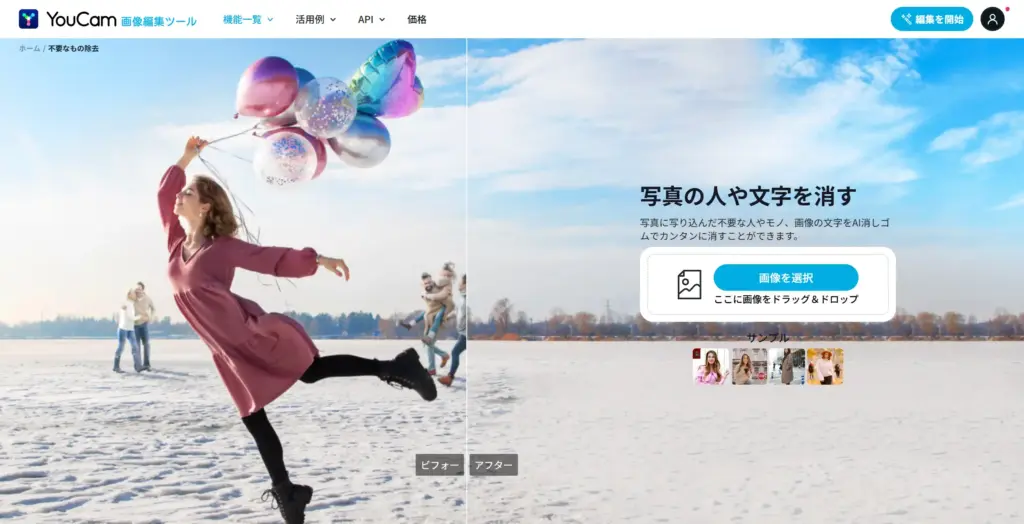
6. YouCam – メイクアプリから生まれた高精度AI
- 公式サイト: https://yce.perfectcorp.com/ja/object-removal
- 概要: バーチャルメイク技術で世界をリードするPerfect Corp.が提供するYouCamのオンラインエディタ。高度な顔認識技術を応用し、オブジェクト除去でも繊細かつ自然な仕上がりを実現しています。
- 特徴:
- メイクアプリ由来の繊細な画像処理技術
- 登録不要で使える手軽さ
- 日本語対応もしっかりしていて安心
- 料金: 無料
- Mikaのワンポイントコメント: メイクアプリのイメージが強いですが、実は画像編集の実力もかなりのもの。特に細かい部分の修正が得意なので、「ここだけちょっと消したい」という時に重宝します。
7. VHEER – シンプルイズベストな除去専門サイト
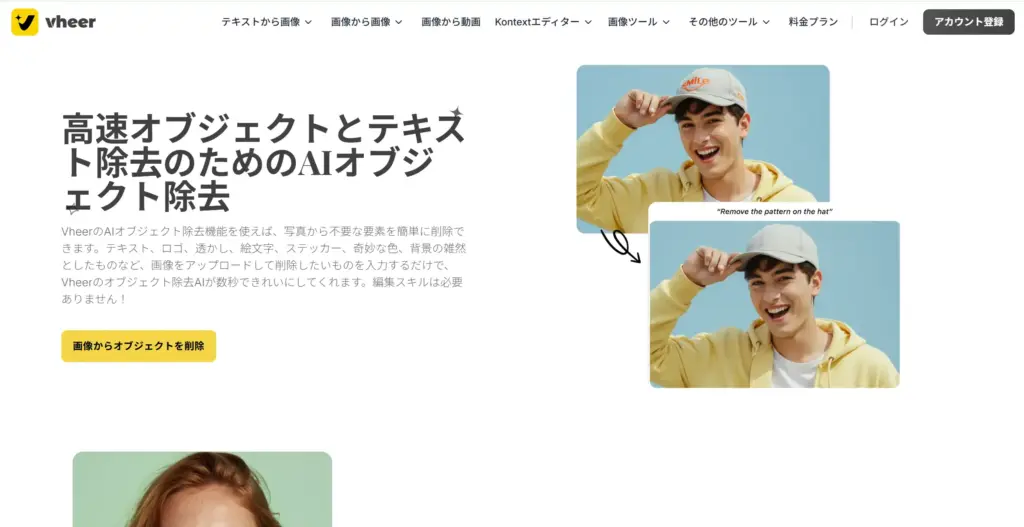
- 公式サイト: https://ja.vheer.com/ai-object-remover
- 概要: VHEERは、余計な装飾を削ぎ落とした、非常にシンプルなオブジェクト除去専門サイトです。機能が絞られている分、迷うことなく目的を達成できます。
- 特徴:
- オブジェクト除去だけに機能を絞った専門ツール
- 究極にシンプルなインターフェース
- 登録不要、完全無料で利用可能
- 料金: 無料
- Mikaのワンポイントコメント: 「とにかくシンプルに」を求めるならVHEER。ごちゃごちゃした画面が苦手な方には、この清々しいほどのシンプルさが心地よいはず。
8. Nero AI – 老舗ソフトウェアメーカーの信頼性
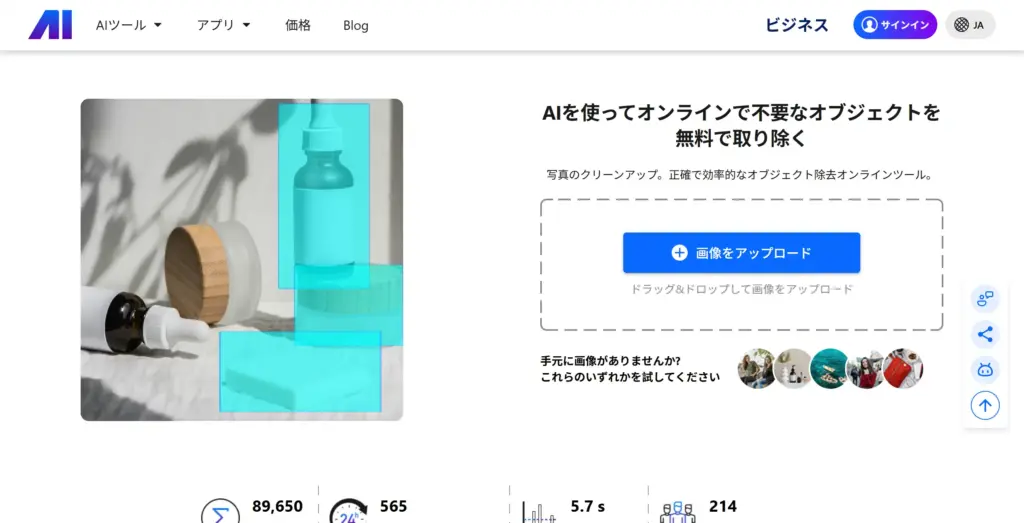
- 公式サイト: https://ai.nero.com/ja/object-remover
- 概要: CD/DVD書き込みソフトで有名なNeroが提供するAI画像編集ツール。長年のソフトウェア開発で培った技術力と信頼性が魅力です。安定した動作と確かな品質を提供します。
- 特徴:
- 老舗メーカーならではの安定感
- サーバーのセキュリティもしっかりしていて安心
- ドラッグ&ドロップで簡単に使える
- 料金:
- 無料プランあり(1日5クレジットまで)
- クレジット購入制
- Mikaのワンポイントコメント: 「知らないメーカーのツールを使うのはちょっと不安…」という方には、Nero AIがおすすめ。長年の実績があるメーカーなので、安心して大切な写真をアップロードできますよ。
9. Canva – デザインツール内の便利な消しゴムマジック
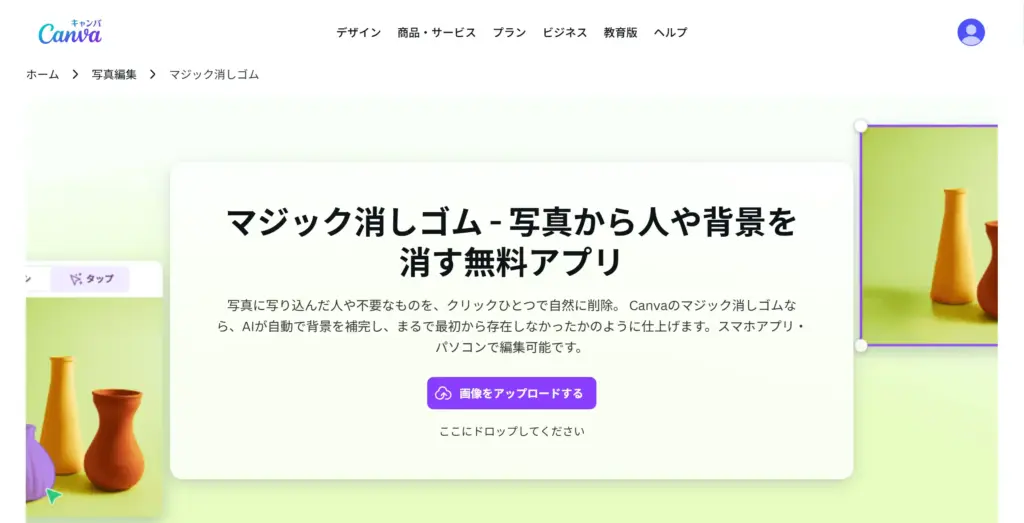
- 公式サイト: https://www.canva.com/ja_jp/features/magic-eraser/
- 概要: 世界中で使われているデザインツールCanvaの「マジック消しゴム」機能。デザイン作成中に、素材写真の不要な部分をその場で消すことができます。
- 特徴:
- デザイン作業の流れを止めずに修正できる
- 豊富なテンプレートや素材と組み合わせられる
- チームでの共同編集にも対応
- 料金:
- 無料プランでも利用可能(回数制限あり)
- Canva Pro: 月額1,500円 / 年額12,000円
- Mikaのワンポイントコメント: 普段からCanvaを使っているなら、わざわざ他のツールを探す必要はありません。マジック消しゴムの精度は日々向上していて、デザインの一部として自然に馴染ませるのが本当に上手です。
10. Photoroom – 背景透過だけじゃない!オブジェクト除去も優秀

- 公式サイト: https://www.photoroom.com/ja/tools/remove-object-from-photo
- 概要: 背景透過ツールとして有名なPhotoroomですが、その「レタッチ」機能(オブジェクト除去)も非常に優秀です。商品画像の加工など、クリーンな仕上がりが求められるシーンで活躍します。
- 特徴:
- 商品写真の加工に最適
- 背景透過と組み合わせた高度な編集が可能
- スマホアプリ版も非常に人気
- 料金:
- 無料プランあり
- Proプラン: 月額1,600円など
- Mikaのワンポイントコメント: メルカリやネットショップ用の写真加工ならPhotoroomが最強です。背景を消して、さらにゴミや汚れも消して…という作業がこれ一つで完結します。
11. MyEdit – 多彩な機能を持つオンラインフォトエディター
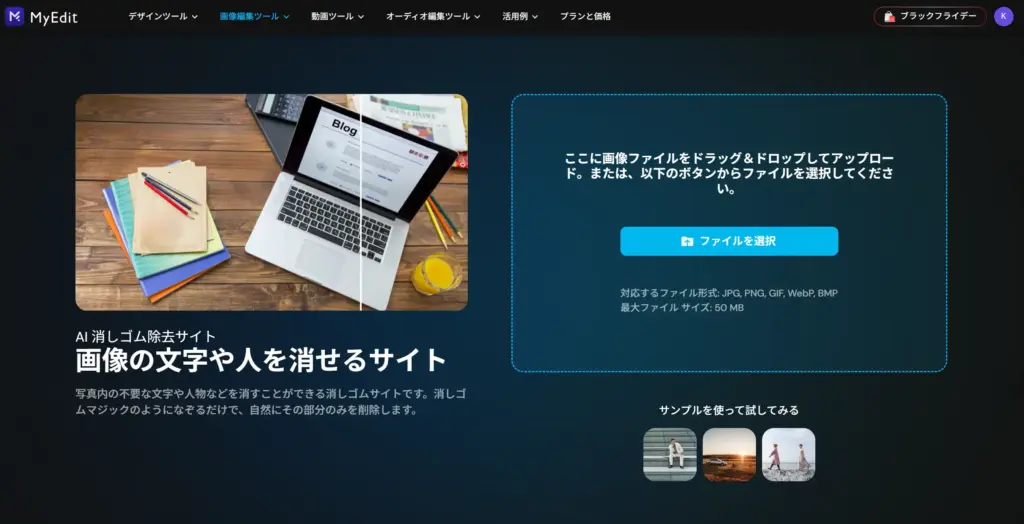
- 公式サイト: https://myedit.online/jp/photo-editor/object-removal
- 概要: 動画編集ソフトPowerDirectorで有名なCyberLink社が提供するオンラインエディタ。動画編集で培ったAI技術を画像編集に応用しており、高性能かつ多機能です。
- 特徴:
- 大手メーカーのAI技術による高い信頼性
- オブジェクト除去以外の音声編集機能なども搭載
- 日本語のチュートリアルやサポートが充実
- 料金:
- 無料プランあり(1日あたりの使用回数制限あり)
- プレミアムプラン: 月額880円など
- Mikaのワンポイントコメント: サイトの使いやすさと機能のバランスがとても良いです。日本語の説明も丁寧なので、初めてでも迷わず使えます。CyberLink社の技術力が詰まっているので、仕上がりも文句なしです。
12. Bandy.ai – 高速処理でサクッと修正
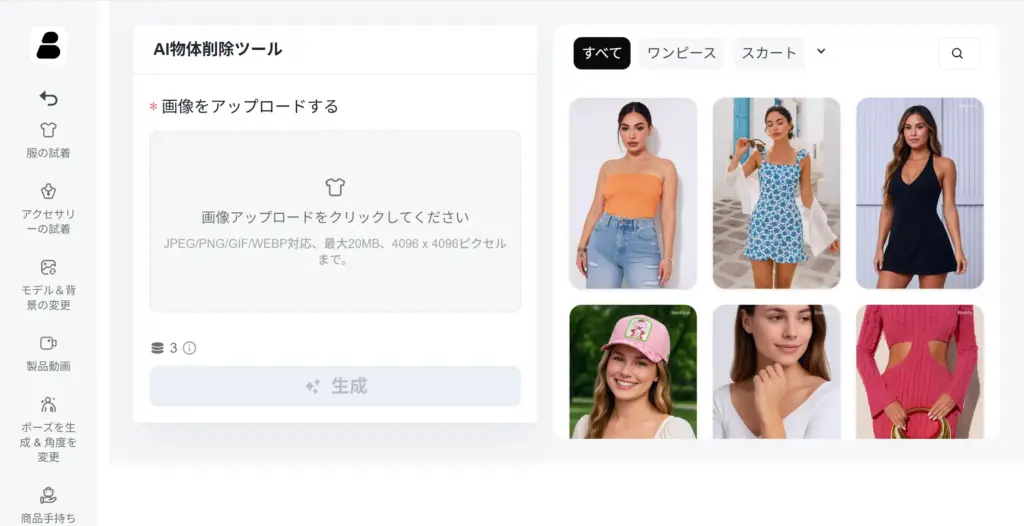
- 公式サイト: https://bandy.ai/ja/object-remover
- 概要: Bandy.aiは、AIによる画像編集機能をシンプルに提供するサイトです。特にオブジェクト除去ツールは、画像をアップロードして消したい部分をなぞるだけで、非常に高速に処理が完了するのが魅力です。
- 特徴:
- 待ち時間の少ないスピーディーな処理
- 登録不要で気軽に試せる
- シンプルで迷うことのない操作画面
- 料金: 無料
- Mikaのワンポイントコメント: 「とにかく早く!今すぐ消したい!」というスピード重視のあなたにはBandy.aiがぴったり。余計な機能がない分、サイトも軽快でサクサク動きます。ブックマークしておくと、いざという時に役立つこと間違いなしです。
13. phot.ai – プロ向けの高度な編集機能も
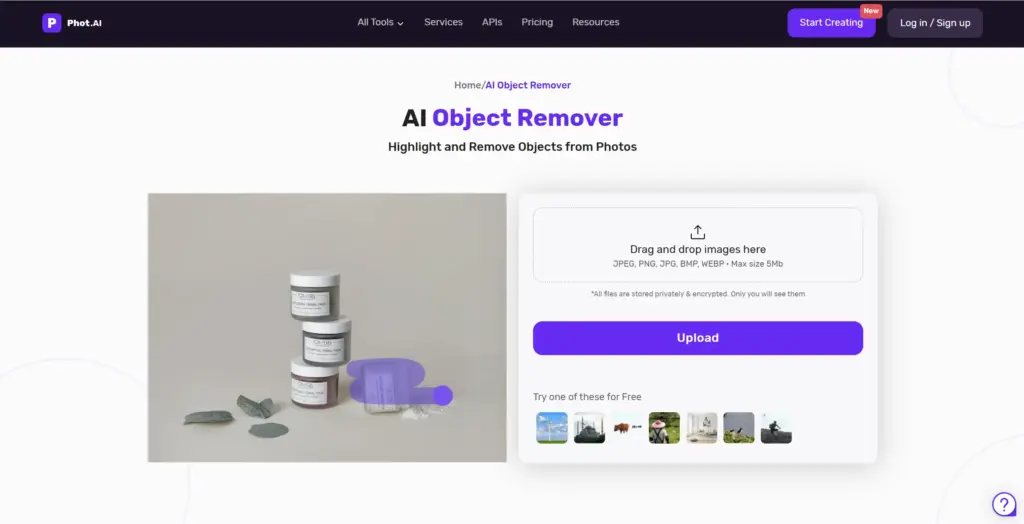
- 公式サイト: https://www.phot.ai/object-remover
- 概要: phot.aiは、Eコマースや不動産業界など、ビジネス用途も視野に入れた高機能な画像編集プラットフォームです。オブジェクト除去ツールは、商品の写真から不要な映り込みを消したり、人物写真の背景を整理したりするのに役立ちます。
- 特徴:
- ビジネス利用にも耐える高精度な編集機能
- オブジェクト除去だけでなく、背景生成や画質向上なども可能
- API連携にも対応
- 料金:
- 無料プランあり(クレジット制)
- 有料プラン: 月額$13.99から
- Mikaのワンポイントコメント: 仕事で画像を使うなら、phot.aiのプロ向け機能は頼りになります。ただ消すだけでなく、その後の加工まで一貫して行えるので、作業効率がグッと上がりますよ。
14. SnapEdit – AIが自動で不要なものを検出
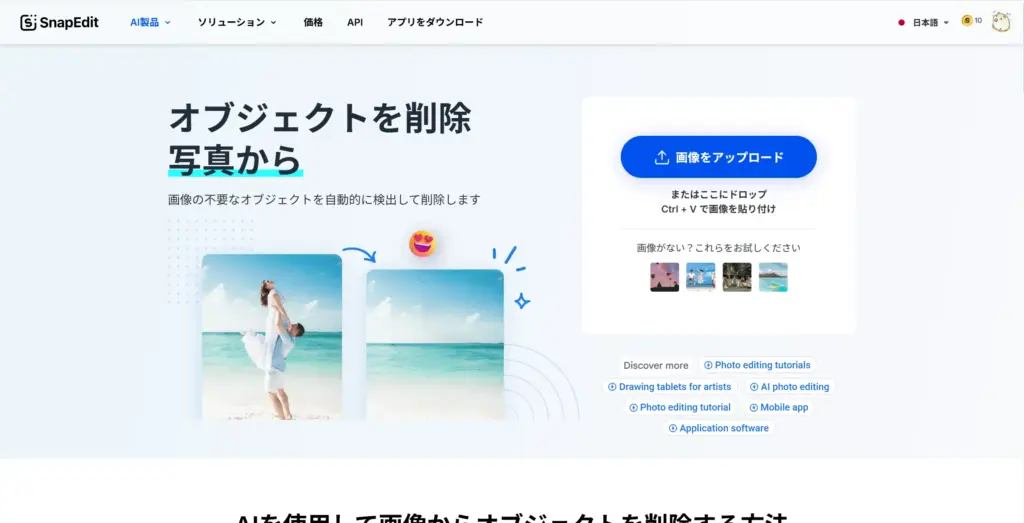
- 公式サイト: https://snapedit.app/ja/remove-object
- 概要: SnapEditの最大の特徴は、AIが画像内の「人」や「物体」を自動で認識・検出してくれる点です。自分でなぞらなくても、AIが提案したオブジェクトを選ぶだけで消去できます。
- 特徴:
- 自動検出機能で手間いらず
- スマホでもPCでも使いやすい
- 除去後の背景補完が自然
- 料金:
- 無料プランあり
- Proプラン: 月額700円 / 年額4,200円
- Mikaのワンポイントコメント: なぞるのが面倒な人にはSnapEditが革命的です!AIが「これ消す?」と提案してくれるので、それをタップするだけ。特に人がたくさん写り込んだ写真を整理する時に、この自動検出は神機能ですよ。
15. Kapwing – 動画編集だけじゃない!静止画もパワフル

- 公式サイト: https://www.kapwing.com/ja/ai/remove/object
- 概要: オンライン動画編集ツールとして人気のKapwingですが、静止画の編集機能も充実しています。動画のサムネイル作成や、素材画像の加工に便利です。
- 特徴:
- 動画編集のワークフロー内で使える
- クラウドベースでどこからでもアクセス可能
- チームでの共同編集に強い
- 料金:
- 無料プランあり(透かしが入る場合あり)
- Proプラン: 月額$16など
- Mikaのワンポイントコメント:YouTuberや動画クリエイターならKapwingは必須ツール。動画素材の不要なものを消して、そのまま動画に組み込めるスムーズさは、作業時間を大幅に短縮してくれます。
16. AIEase – その名の通り簡単なAI編集体験
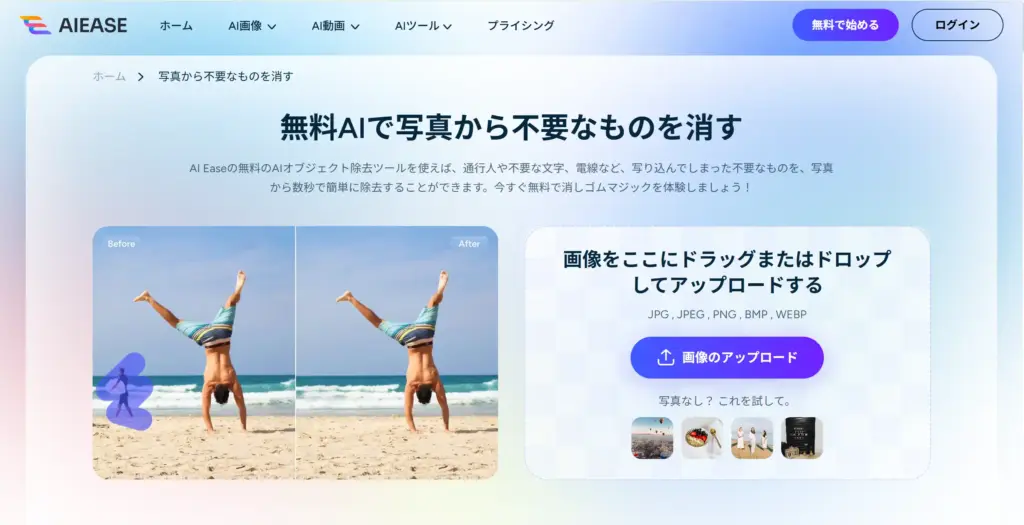
- 公式サイト: https://www.aiease.ai/ja/remove-object-from-photo/
- 概要:名前通り「Ease(簡単さ)」を追求したAIツール。複雑な設定は一切なく、誰でも直感的に使えるデザインが魅力です。
- 特徴:
- 迷わせないシンプルな設計
- 登録不要で即スタート
- 処理速度が速い
- 料金: 無料
- Mikaのワンポイントコメント: 難しいことは考えたくない、とにかく簡単に済ませたい。そんな時はAIEaseを開きましょう。説明書いらずで、見たまま直感的に操作できるので、デジタルツールが苦手な方にもおすすめです。
17. Monica – AIアシスタントが画像編集もお手伝い
- 公式サイト: https://monica.im/ja/image-tools/remove-object-from-photo
- 概要: Monicaは、ブラウザ拡張機能として有名なAIアシスタントですが、画像処理機能も搭載しています。ChatGPTなどの最新AIモデルを活用した賢い処理が特徴です。
- 特徴:
- ブラウザ拡張機能としていつでも呼び出せる
- AIチャット機能と連携して使える
- 最新AIモデルによる高度な処理
- 料金:
- 無料プランあり(回数制限あり)
- Proプラン: 月額$9.99から
- Mikaのワンポイントコメント: 普段からChatGPTなどを使っているなら、Monicaを入れると世界が変わります。Webを見ている最中に気になった画像をその場で編集…なんてこともスムーズにできますよ。
18. Hama – 驚くほど自然な仕上がりを追求
- 公式サイト: https://www.hama.app/ja
- 概要: 「Hama」は、魔法のようにオブジェクトを消すことに特化したWebツールです。特に背景の補完技術に優れており、複雑な背景でも違和感なく消去します。
- 特徴:
- 特化型ならではの高い除去品質
- 登録不要、完全無料(現時点)
- シンプルで美しいUI
- 料金: 無料
- Mikaのワンポイントコメント: Hamaの仕上がりには、正直驚かされることが多いです。「これ消したら背景ぐちゃぐちゃになるかな?」と思うような難しい写真でも、Hamaなら綺麗に直してくれることがあります。困った時の駆け込み寺ですね。
19. EZRemove – 簡単操作に特化したシンプルツール
- 公式サイト: https://ezremove.ai/jp/object-remover/
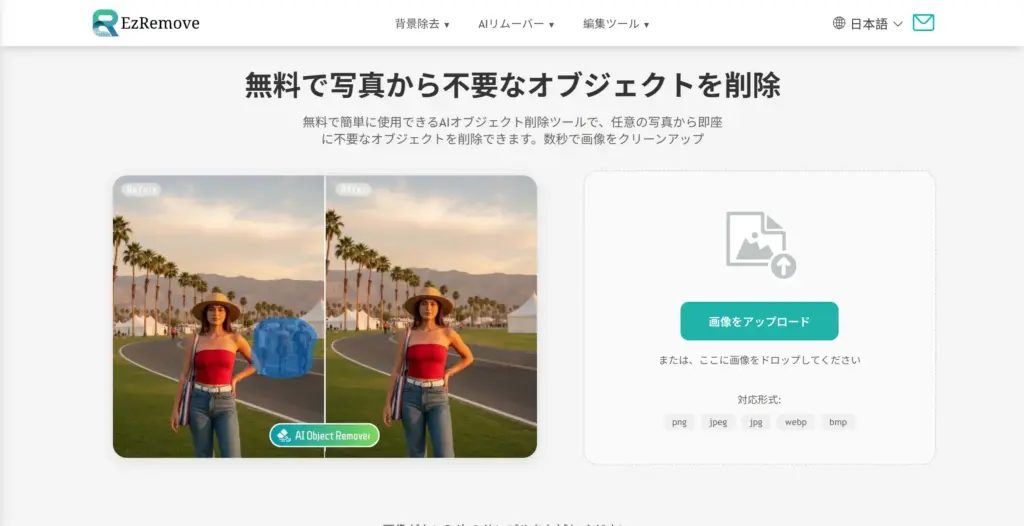
- 概要: 「Easy(簡単)」を名前に冠する通り、アップロード→選択→ダウンロードの3ステップで完了する手軽さが売りです。
- 特徴:
- 無駄を省いた最短フロー
- 登録不要
- 軽量でサクサク動く
- 料金: 無料
- Mikaのワンポイントコメント: 時間がない時、パパッと作業を終わらせたい時にEZRemoveは最適です。余計なクリック数がいらないので、ストレスフリーで作業できます。
20. Zoviz – Eコマースに特化した画像編集スイート
- 公式サイト: https://zoviz.com/ja/photo-object-removal
- 概要: Zovizは、オンラインショップ運営者やマーケター向けの画像編集ツール。商品写真のクオリティを上げるための機能が充実しており、オブジェクト除去もその一つです。
- 特徴:
- 商品写真を魅力的に見せるための補正機能
- 高解像度での出力に対応
- 一括処理などの効率化機能
- 料金: 無料
- Mikaのワンポイントコメント: ネットショップをやっているならZovizは要チェック。商品画像の「売れる」クオリティへのこだわりが違います。不要なものを消して、さらに商品を際立たせる加工までお手の物です。
21. Cutout.pro – プロ品質のレタッチを誰でも簡単に
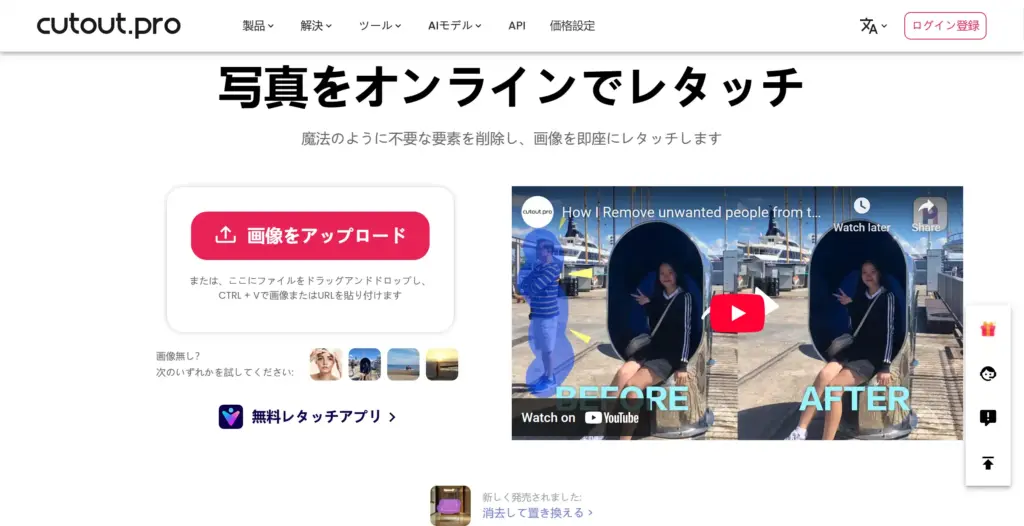
- 公式サイト: https://www.cutout.pro/ja/image-retouch-remove-unwanted-objects
- 概要: Cutout.proは、AIによる画像・動画編集のプラットフォーム。プロ向けの高度な機能を、一般ユーザーでも使いやすい形で提供しています。APIも提供しており、開発者にも人気です。
- 特徴:
- 非常に高度なAIアルゴリズム
- 画像だけでなく動画の編集も可能
- バッチ処理(一括処理)に対応
- 料金:
- 無料プランあり(クレジット制)
- サブスクリプションプラン: 月額$5から
- Mikaのワンポイントコメント: プロのような仕上がりを求めるならCutout.pro。機能が豊富すぎて最初は迷うかもしれませんが、使いこなせればどんな画像編集も怖くありません。
よくある質問(FAQ)
Q1. 無料で使えるツールと有料ツールの違いは何ですか?
無料ツールでも十分に綺麗な仕上がりになりますが、有料ツールは主に以下の点で優れています。
- 高画質での保存: 無料版は画質が落ちることがありますが、有料版は元画像のまま保存できます。
- 回数無制限: 無料版は1日〇回まで、といった制限があることが多いです。
- 高度な機能: 一括処理や、より精密な手動調整機能などが使えます。
Q2. スマホだけで使えますか?
はい、今回紹介した多くのツール(Fotor, Pixelcut, SnapEditなど)はスマホアプリ版があるか、スマホのブラウザからでも快適に使えます。指でなぞるだけで消せるので、スマホの方が操作しやすい場合もあります。
Q3. 消した跡が不自然になってしまいます。コツはありますか?
- 少し大きめになぞる: 消したいものギリギリではなく、影を含めて少し大きめに囲むとAIが背景を認識しやすくなります。
- 何度か試す: 一度で消えなくても、同じ場所をもう一度処理すると綺麗になることがあります。
- 特化ツールを使う: 人なら「人消し」、文字なら「文字消し」専用ツールを使うのが一番の近道です(冒頭のガイドを参考にしてください)。
まとめ
写真は、ほんの少しの「不要なもの」を消すだけで、見違えるほどプロっぽく、魅力的になります。
これまでは難しかった加工も、AIの力で誰でも簡単にできるようになりました。
大切なのは、「何を消したいか」に合わせて最適なツールを選ぶことです。
ぜひ、あなたの目的に合ったツールを使って、思い出の写真を最高の1枚に仕上げてくださいね!